

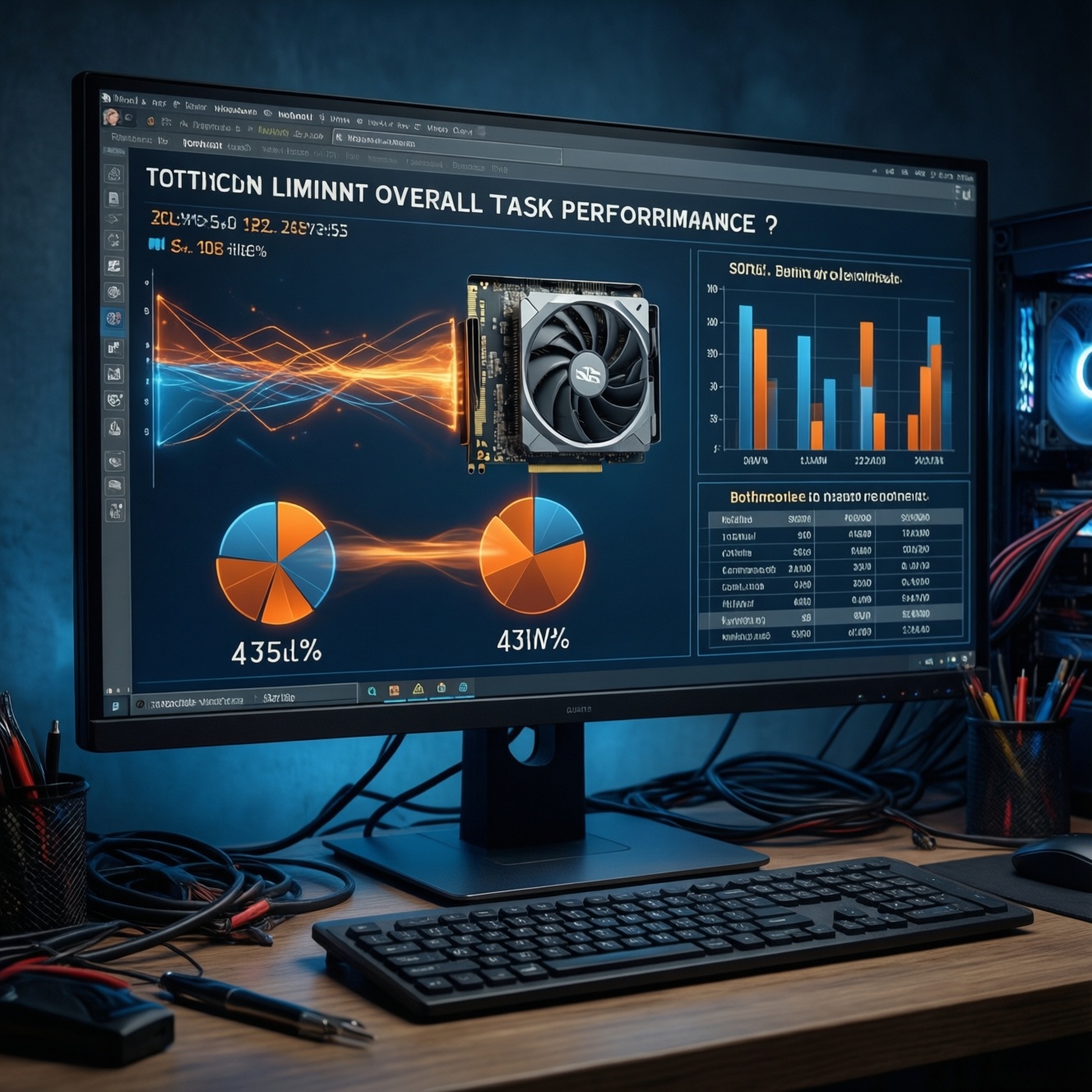
Bottleneck - это ситуация, когда один компонент (чаще CPU или GPU) упирается в предел раньше остальных и ограничивает итоговую производительность в конкретной задаче. Перестать "бояться" bottleneck можно, если измерять загрузку CPU/GPU, смотреть на стабильность кадра и подбирать связки по сценарию: игры, стрим, монтаж. Ни один "калькулятор" не заменит короткого теста.
Краткая проверка перед сборкой
- Определите сценарий: игры 1080p/1440p/4K, стрим, работа с видео/3D - это меняет баланс CPU↔GPU.
- Заранее решите, что для вас важнее: средний FPS или стабильность (1% low/фреймтайм) и отсутствие фризов.
- Проверьте совместимость платформы: сокет, чипсет, форм-фактор, питание CPU, габариты кулера и видеокарты.
- Запланируйте ОЗУ: объём под задачи и режим (двухканал), а не только "частоту на коробке".
- Продумайте охлаждение и лимиты мощности: перегрев и троттлинг легко маскируются под bottleneck.
- Сразу держите в голове апгрейд: что вы будете менять первым - GPU, CPU, ОЗУ или SSD.
Что такое bottleneck и как его оценивать в реальных задачах
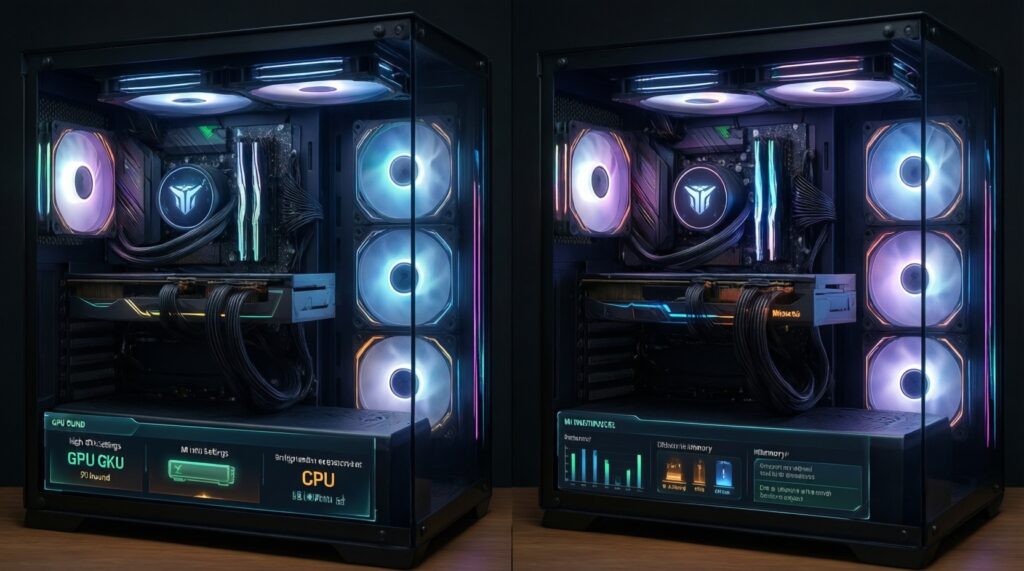
Bottleneck - не "плохая сборка", а описание конкретного ограничения в конкретной нагрузке. В играх чаще упираются в GPU при высоком разрешении/настройках, а в киберспортивных дисциплинах и при высоких FPS - в CPU. В рабочих задачах узким местом может стать память, диск или даже охлаждение.
Кому подходит такой подход: тем, кто хочет собрать игровой пк осознанно, а не по списку "топ‑железа", и готов потратить 30-60 минут на измерения.
Когда не стоит зацикливаться: если вы играете в одиночные тайтлы с ограничением по GPU и вас устраивает плавность; если сборка уже стабильна и апгрейд планируется через поколение; если "узкое место" проявляется только в одном редком проекте.
Как сопоставлять CPU и GPU: практические правила балансировки
Для балансировки нужны простые вещи: доступ к оверлею мониторинга, несколько типовых сцен/бенчмарков и понимание своей цели (разрешение, герцовка, наличие стрима). "Подбор комплектующих для пк онлайн" полезен для черновика, но финальное решение лучше подтверждать тестом на реальной нагрузке.
Что подготовить заранее
- Оверлей мониторинга: MSI Afterburner + RivaTuner Statistics Server (RTSS) или HWiNFO для датчиков.
- Тестовые сцены: встроенный бенчмарк игры, сохранение в тяжёлой локации, повторяемая онлайн‑ситуация.
- Целевые настройки: фиксируйте пресет графики, разрешение, DLSS/FSR/Frame Generation, лимит FPS/V-Sync.
- Минимальная дисциплина: одинаковые драйверы/профили питания, закрытые фоновые задачи.
Практические ориентиры по признакам
- GPU‑упор: GPU держится близко к максимуму, CPU по потокам не "краснеет", FPS растёт при снижении качества/разрешения.
- CPU‑упор: GPU заметно недогружен, один/несколько потоков CPU упираются, а снижение разрешения почти не повышает FPS.
- Упор в память/подсистему данных: фризы при подгрузке, резкие пики фреймтайма, активный своп/диск в момент лагов.
Влияние оперативной памяти, хранилища и шины на узкие места
-
Зафиксируйте базовую "точку отсчёта"
Запишите настройки игры и сделайте короткий прогон в одной и той же сцене. В оверлей выведите FPS, фреймтайм, загрузку GPU, загрузку CPU по потокам, частоты и температуры.
-
Проверьте двухканал и профиль памяти
Убедитесь, что ОЗУ работает в двухканале и включён профиль XMP/EXPO. Одноканал и "дефолтные" частоты/тайминги часто выглядят как CPU‑bottleneck: GPU недогружен, а кадр неровный.
- Если система не стартует с XMP/EXPO - понизьте частоту на шаг и повторите тест.
- На AM‑платформах проверьте синхронизацию шины/контроллера памяти (если вы понимаете последствия изменения).
-
Оцените объём ОЗУ и признаки нехватки
Если игра/стрим/браузер вместе приводят к активному свопу, появляются фризы, "залипания" при переключении сцен и подгрузках. Это не GPU‑проблема, и "мощнее видеокарта" её не лечит.
- Проверьте, не забит ли фон (браузер, лаунчеры, оверлеи, записи).
- Смотрите не только "занято", а и давление памяти/частоту обращений к диску.
-
Проверьте накопитель и сценарии подгрузки
Если лаги появляются именно при перемещении по миру, подгрузке текстур, старте матча - проверьте, где стоит игра, и нет ли проблем со SMART. Медленный/проблемный диск может давать "пики" фреймтайма даже при нормальном среднем FPS.
- Перенесите игру на SSD и повторите тот же прогон.
- Проверьте, не упирается ли накопитель в интерфейс/режим (ошибки, перегрев, заполнение под завязку).
-
Исключите шину и лимиты питания как ложный bottleneck
Следите за частотами и Power Limit у GPU/CPU. Если частоты "пилят" из‑за температуры или лимита мощности, вы увидите просадки, похожие на нехватку "железа", хотя причина - охлаждение или настройки питания.
- Проверьте, не включены ли жёсткие лимиты в драйвере/BIOS.
- Убедитесь, что блок питания и кабели GPU корректны, а питание CPU подключено полностью.
Быстрый режим
- Запустите одну и ту же сцену 2-3 минуты с оверлеем: FPS, фреймтайм, GPU%, CPU по потокам, температуры, частоты.
- Снизьте разрешение/пресет: если FPS почти не вырос, а GPU% низкий - вероятен CPU/память‑упор; если вырос и GPU% высокий - упор в GPU.
- Проверьте ОЗУ (двухканал, XMP/EXPO) и исключите своп/забитый фон.
- Перенесите игру на SSD и повторите сцену, если есть фризы при подгрузке.
- Сверьте температуры/Power Limit, чтобы не перепутать троттлинг с bottleneck.
Инструменты и методики для измерения и симуляции bottleneck
Любой "калькулятор совместимости комплектующих пк" полезен как ориентир, но реальные выводы делайте по мониторингу и повторяемому тесту. Для первичного планирования "подбор комплектующих для пк онлайн" экономит время, а для финальной проверки нужен оверлей и пара стресс‑сцен.
Сводная таблица: что измерять и как трактовать
| Сигнал | Ориентир в оверлее | Типичный вывод | Что сделать дальше |
|---|---|---|---|
| GPU загружен стабильно высоко | GPU% близко к максимуму, частоты стабильны | Упор в видеокарту (нормально для "красивых" пресетов) | Снизить графику/разрешение или планировать апгрейд GPU |
| GPU недогружен | GPU% заметно ниже максимума, CPU по потокам упирается | Упор в CPU/память/настройки | Проверить двухканал/XMP/EXPO, фон, затем думать о CPU |
| Неровный фреймтайм при нормальном среднем FPS | Пики frametime, микрофризы | ОЗУ/диск/шейдеры/фон или троттлинг | Проверить своп, SSD, температуры, компиляцию шейдеров |
| Падение частот под нагрузкой | Температуры высокие, частоты "пилят", Power Limit | Ограничение охлаждением/питанием, а не "нехватка мощности" | Настроить кривые вентиляторов, лимиты, термопасту/приток воздуха |
Чек‑лист проверки результата после подбора
- Одинаковая сцена/маршрут теста, одинаковые настройки графики и лимиты FPS.
- В оверлее есть: FPS, frametime, GPU%, частота GPU, CPU по потокам, температура CPU/GPU, потребление (если доступно).
- Сделаны минимум два прогона: базовый и "снижение разрешения/пресета".
- ОЗУ в двухканале, профиль XMP/EXPO включён и стабилен.
- Драйвер GPU обновлён, включён корректный план питания ОС, нет лишних оверлеев.
- Игра стоит на SSD, на диске есть свободное место, SMART без явных проблем.
- Нет троттлинга: частоты не падают из‑за температуры/Power Limit.
- Логи/графики подтверждают вывод: GPU‑упор или CPU‑упор воспроизводятся.
Типовые сборки и сводная таблица выбора для игр, стрима и работы
Ниже - "скелеты" для понимания баланса, без привязки к брендам и без обещаний по FPS. Когда вы считаете сборка пк цена, не переносите бюджет целиком в один компонент: чаще выигрывает ровная конфигурация с нормальным охлаждением и памятью.
Быстрые ориентиры по уровням (CPU-GPU-RAM)
| Сценарий | CPU (класс) | GPU (класс) | ОЗУ и память | Типичный риск bottleneck |
|---|---|---|---|---|
| Киберспорт, высокий FPS, 1080p | Сильная однопоточная производительность, 6-8 производительных ядер | Средний уровень | Двухканал, достаточный объём; низкие задержки важнее "погони за частотой" | CPU/ОЗУ ограничивают, GPU может недогружаться |
| AAA‑игры, качество, 1440p+ | Сбалансированный 6-8 ядерный | Выше среднего/топ по бюджету | Двухканал, достаточный объём; SSD обязателен | Чаще упор в GPU; CPU важен для стабильности кадра |
| Игры + стрим (x264/много сцен) | 8+ производительных ядер или платформа с сильной многопоточностью | Средний и выше | Повышенный объём ОЗУ; быстрый SSD под проекты/кэш | CPU/ОЗУ при одновременной нагрузке, фризы от свопа |
| Монтаж/3D + игры | Упор в многопоток + высокая частота | По софту: от среднего до высокого, важна VRAM | Повышенный объём ОЗУ; NVMe SSD под исходники/кэш | Диск/ОЗУ становятся узким местом чаще, чем "пара CPU-GPU" |
Примеры "скелетов" конфигураций под один сценарий (без привязки к ценам)
- Бюджетно (игры 1080p): 6‑ядерный современный CPU, GPU среднего уровня, двухканальная ОЗУ, SSD под систему и игры.
- Сбалансированно (1440p, универсально): 6-8 ядер CPU с хорошей производительностью на ядро, GPU выше среднего, двухканальная ОЗУ с адекватным объёмом, NVMe SSD.
- Премиум (стрим/работа + игры): 8+ производительных ядер, мощный GPU, увеличенный объём ОЗУ, быстрые NVMe под кэш/проекты, продуманное охлаждение и корпус с притоком.
Ошибки, которые чаще всего создают bottleneck "на ровном месте"
- Ставить сильный GPU к слабому CPU для киберспорта и ожидать роста FPS без упора в процессор/память.
- Игнорировать двухканал ОЗУ и XMP/EXPO, а затем "лечить" недогруз GPU заменой видеокарты.
- Экономить на охлаждении: троттлинг выглядит как "не тянет железо".
- Покупать плату/корпус без учёта питания CPU и габаритов видеокарты (потом ограничения по Power Limit и температуре).
- Ставить игры на проблемный/переполненный диск и списывать фризы на CPU/GPU.
- Оценивать всё одним числом из "калькулятора", не проверяя реальную сцену и frametime.
- Выбирать БП "впритык" и получать просадки/нестабильность под пиками нагрузки.
- Смешивать разнородные модули памяти и ловить нестабильность, которую принимают за "узкое место".
Если вы планируете купить комплектующие для пк, используйте черновой подбор и проверку совместимости (сокет, чипсет, ОЗУ QVL, питание, размеры), а bottleneck подтверждайте тестом. Для первичного фильтра подойдёт и подбор комплектующих для пк онлайн, но финальный контроль делайте руками.
Оптимизация, апгрейд и отладка без полной замены компонентов
- Настройка лимитов и охлаждения: корректные кривые вентиляторов, адекватные power/thermal limits, обновление термоинтерфейса. Уместно, если видите троттлинг и падение частот.
- Тонкая настройка графики под "дорогие" опции: снизить параметры, которые грузят CPU (дальность/плотность объектов, толпы), или GPU (тени, RT), вместо "всё на минимум". Уместно, если нужен стабильный frametime.
- Апгрейд ОЗУ/переезд на SSD: добавление объёма, переход на двухканал, перенос тяжёлых игр/проектов на SSD. Уместно при фризах, свопе и подгрузках.
- Частичный апгрейд связки: если подтверждён CPU‑упор - сначала CPU/платформа/ОЗУ; если GPU‑упор - GPU. Уместно, когда "калькулятор совместимости комплектующих пк" и реальные тесты совпали по симптомам.
Частые затруднения и быстрые ответы
Почему GPU загружен на 60-80% и FPS не растёт при снижении настроек?
Это типичный признак упора в CPU, память или фоновые процессы. Проверьте загрузку по потокам CPU, двухканал и XMP/EXPO, а затем повторите тест в той же сцене.
Можно ли верить одному "калькулятору bottleneck" при планировании?
Используйте его как грубую подсказку, но подтверждайте оверлеем и реальными сценами. Разные игры нагружают систему по-разному, особенно в онлайне и при стриме.
Что важнее для устранения фризов: мощнее CPU или SSD?
Если фризы совпадают с подгрузкой и активностью диска - начните с SSD и проверки накопителя. Если GPU недогружен, а CPU упирается по потокам - вероятнее нужен CPU/ОЗУ.
Как понять, что проблема в ОЗУ, а не в видеокарте?
Признаки: одноканал, выключен XMP/EXPO, активный своп, сильные пики frametime при нормальном среднем FPS. После включения профиля и двухканала повторите тот же прогон.
Нужно ли переплачивать за более дорогую плату "для производительности"?
Плата важна питанием, охлаждением VRM, слотами и совместимостью, но сама по себе редко даёт прирост FPS. Переплата оправдана, если иначе вы упираетесь в лимиты мощности/подключений.
Как оценить сборка пк цена без ошибки "всё в GPU"?
Сначала распределите бюджет по сценарию: CPU для высоких FPS/стрима, GPU для качества и разрешения, затем ОЗУ/SSD/охлаждение. Ровная конфигурация чаще даёт более стабильный кадр, чем "топ‑GPU + компромиссы в остальном".
Где безопаснее начать, если я хочу собрать игровой пк и боюсь несовместимости?
Начните с платформы (сокет/чипсет), затем выберите CPU и под него - плату и ОЗУ, после - GPU и блок питания. Для черновика подойдёт подбор комплектующих для пк онлайн, но перед покупкой проверьте габариты и питание, чтобы спокойно купить комплектующие для пк без сюрпризов.