

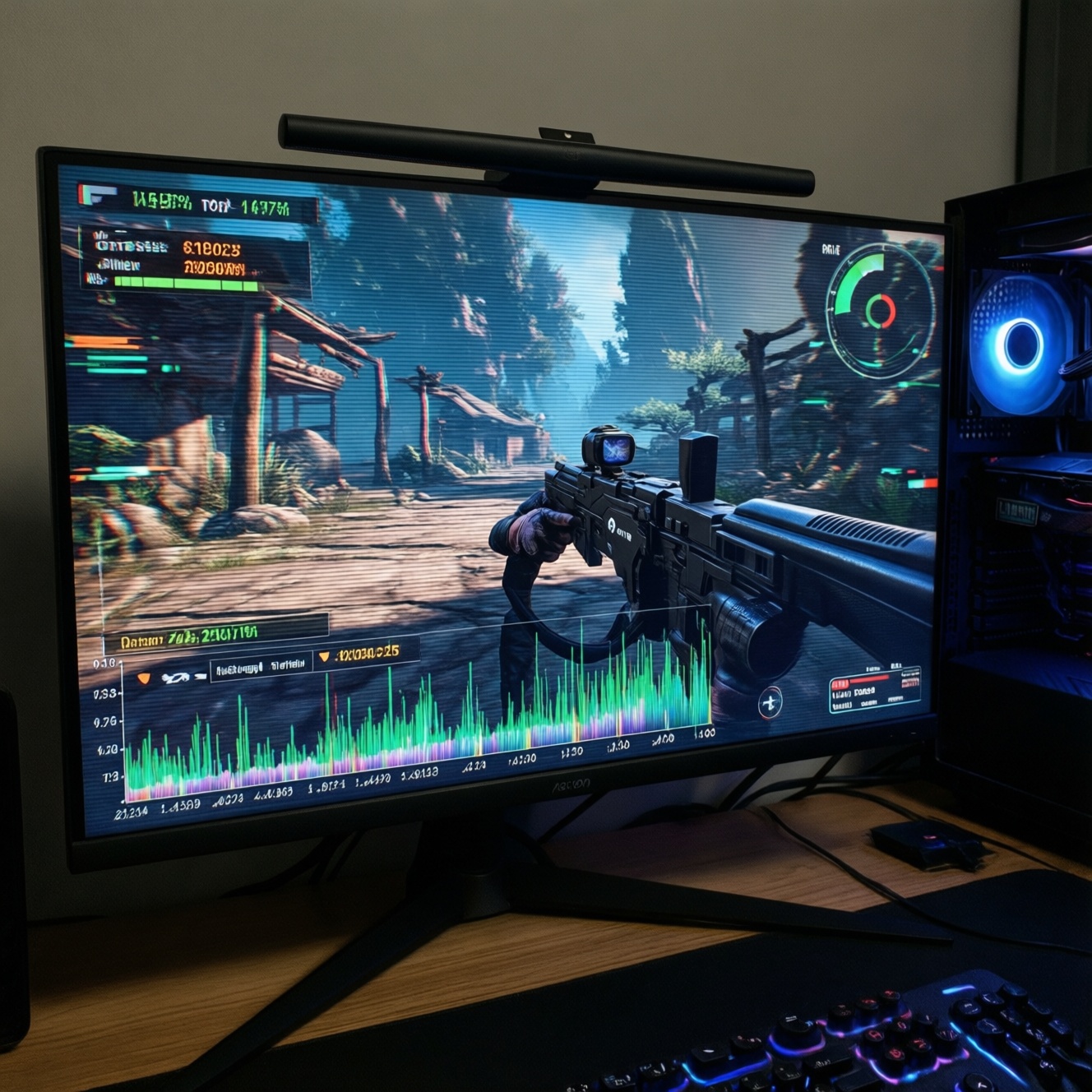
Средний FPS часто "врёт", потому что усредняет редкие, но заметные провалы времени кадра: картинка может дёргаться при красивых цифрах в оверлее. Для оценки плавности нужны метрики распределения кадров - прежде всего 1% low и анализ frametime-графика. Сравнивать системы корректно можно только при одинаковых настройках, маршруте теста и повторяемости.
Краткие выводы по микрофризам и 1% low
- Если ориентироваться только на средний FPS, то вы пропустите микрофризы, которые портят субъективную плавность сильнее, чем падение "среднего".
- Если 1% low заметно ниже среднего FPS, то в системе есть узкие места (CPU, GPU, память, I/O, драйверы) или нестабильный pacing кадров.
- Если вы делаете 1% low FPS тест, то фиксируйте сцену, длительность прогона и прогрев - иначе результаты не сравнимы.
- Если сравниваете железо, то сравнивайте не "FPS", а связку: средний FPS + 1% low + график времени кадра.
- Если цель - покупка видеокарты для игр без микрофризов, то выбирайте по стабильности 1% low в ваших играх и под вашу частоту обновления.
Мифы о среднем FPS и реальные проблемы микрофризов
Миф 1: "Средний FPS = плавность". На деле среднее сглаживает редкие "долгие кадры". Один кадр, который рендерился в 2-3 раза дольше обычного, почти не сдвинет среднее, но глаз заметит рывок.
Миф 2: "Микрофризы - всегда виновата видеокарта". Микрофризы - это симптом, а причины бывают разные: CPU-упор (особенно в открытых мирах), подгрузки (I/O), сборка шейдеров, фоновые задачи, агрессивное энергосбережение, проблемы драйверов или DPC-латентность.
Миф 3: "Одинаковый средний FPS = одинаковый опыт". Две системы могут дать одинаковые 120 FPS в среднем, но одна - ровной линией времени кадра, другая - с периодическими всплесками frametime. Вторая будет ощущаться хуже, даже если "в цифрах всё нормально".
Что такое 1% low и почему оно важнее среднего значения
1% low - это показатель "нижнего хвоста" производительности: условно, уровень FPS, ниже которого попадает худший 1% кадров (в практике бенчмаркинга это считают по времени кадра и затем переводят в FPS). Он описывает, насколько стабильна система в сложных моментах, когда и возникают микрофризы.
- Если средний FPS отвечает на вопрос "сколько кадров в целом", то 1% low отвечает "насколько часто становится плохо".
- Если 1% low близок к среднему (малый разрыв), то pacing кадров обычно ровнее и игра воспринимается плавнее.
- Если 1% low сильно проседает относительно среднего, то ищите причину в узких местах: CPU-сцены, стриминг ассетов, VRAM, память, планировщик, фон.
- Если вы делаете тест производительности игр 1% low для выбора железа, то сравнивайте одинаковые API/пресеты/разрешение и одинаковый маршрут сцены.
- Если цель - "без микрофризов" на мониторе 60/120/144 Гц, то смотрите не "средний выше герцовки", а чтобы 1% low не падал ниже комфортного уровня под вашу герцовку и тип синхронизации (V-Sync/VRR).
| Метрика | Что показывает | Где полезна | Когда насторожиться (практическое правило) | Типичная ловушка |
|---|---|---|---|---|
| Средний FPS | Усреднённая скорость рендеринга | Прикидка общей производительности | Если средний высокий, но есть "рывки", то одной метрики недостаточно | Скрывает редкие длинные кадры |
| 1% low | Стабильность в тяжёлых 1% кадров | Выявление микрофризов и упоров | Если 1% low < ~70-80% среднего, то вероятны заметные микродропы | Нельзя сравнивать без одинаковой сцены/прогона |
| 0.1% low | Самые редкие, но самые неприятные провалы | Поиск "раз в минуту дернуло" | Если 0.1% low резко ниже 1% low, то есть спайки подгрузки/шейдеров/фон | Сильнее шумит, нужен длинный прогон |
| Frametime (мс) и его график | Время каждого кадра; спайки = фризы | Диагностика причины (CPU/GPU/IO) | Если регулярно есть спайки в 2×+ от "полки", то это видимые рывки | Без маркеров событий сложно понять "почему" |
Как правильно собирать метрики: инструменты и настройки
Чтобы понять, как измерить микрофризы в играх, нужна запись времени кадра (frametime) и расчёт 1% low/0.1% low из лога. Практически это сводится к одинаковому сценарию, фиксации настроек и повторяемости.
Инструменты (что выбрать)
- CapFrameX - удобная обработка логов PresentMon, сравнение прогонов, графики frametime и percentile.
- PresentMon - сбор телеметрии "present" (основа для 1% low).
- MSI Afterburner + RivaTuner Statistics Server (RTSS) - оверлей, логирование, полезно для корреляции (GPU load, CPU, VRAM, частоты).
- Встроенные бенчмарки игр - годятся, если они детерминированные и повторяемые; иначе лучше ручной маршрут.
Типичные сценарии, где метрики особенно показательны
- CPU-упор в городе/толпе: если загрузка GPU падает, а 1% low проседает, то ограничивает CPU/потоки/память.
- GPU-упор в "тяжёлой" сцене: если GPU 95-99% и растёт frametime ровной полкой, то упор в видеокарту, микрофризы чаще от перегрузки/VRAM/фреймпейсинга.
- I/O-стриминг (подгрузки при повороте камеры/перемещении): если спайки совпадают с подгрузкой, то виноваты накопитель/кеш/компиляция шейдеров.
- Нестабильные частоты/питание: если есть пилообразные частоты и спайки frametime, то проверяйте лимиты мощности, температурные троттлинги, план питания.
- Фоновые задачи/оверлеи: если фризы периодические (по таймеру), то исключайте сканеры, записи, браузер, RGB-софты.
Чек-лист воспроизводимого прогона
- Если сравниваете результаты, то фиксируйте: игру/версию, драйвер, API (DX11/DX12/Vulkan), пресет, разрешение, масштаб рендера, RT, генерацию кадров.
- Если используете VRR/V-Sync/лимитер, то оставляйте их одинаковыми во всех прогонах (и отдельно делайте "без лимита" при необходимости).
- Если прогон короткий, то делайте его длиннее: микродропы могут "не попасть" в короткий отрезок.
- Если есть компиляция шейдеров, то делайте "прогревочный" проход и только потом записывайте "чистовой".
- Если логируете, то пишите в файл: frametime + загрузка GPU + частоты/температуры + VRAM/RAM (чтобы потом связать причину и эффект).
Короткие примеры настроек/команд
- Если нужно быстро снять лог "present", то используйте PresentMon с записью в CSV и затем импортируйте в CapFrameX (настройки запуска зависят от вашей сборки/версии, важен именно CSV-лог).
- Если вы строите сравнение видеокарт по 1% low, то сохраняйте одинаковые пресеты RTSS/Afterburner (частота опроса, формат логов) для всех тестов.
Анализ кривых кадров: где спрятаны микродропы
Frametime-график показывает реальную "неровность" вывода кадров. Два результата с одинаковым средним FPS могут иметь совершенно разную форму кривой, а значит - разные ощущения.
Что искать на графике (плюсы подхода)
- Если видно одиночные высокие пики, то это "фриз-события" (подгрузка, компиляция, обращение к диску, фон).
- Если видны регулярные "гребёнки" (периодические пики), то проверяйте фоновые сервисы, телеметрию, записи, оверлеи, планировщик.
- Если кривая меняет "полку" (ступенька вверх), то сцена стала тяжелее или сработал лимит (VRAM/температуры/питание).
- Если при повороте камеры спайки повторяются, то вероятен стриминг ассетов или CPU-пики по сцене.
Ограничения и как не ошибиться
- Если вы сравниваете графики, то сравнивайте одинаковый участок сцены и одинаковую длительность - иначе форма будет несопоставима.
- Если включён лимитер/V-Sync/VRR, то часть "неровностей" может маскироваться - делайте как минимум один прогон без ограничения FPS для диагностики.
- Если в игре есть паузы/меню/катсцены, то исключайте их из захвата, иначе percentiles исказятся.
Шаблон вывода по графикам (чтобы не расплываться в словах)
- Контекст: игра/сцена/пресет/API/разрешение/VRR/V-Sync/лимит.
- Цифры: средний FPS, 1% low, 0.1% low.
- График: есть ли пики, их характер (одиночные/серийные/периодические), корреляция с GPU load/частотами/VRAM.
- Вердикт "если..., то...": что ограничивает и что менять первым.
Справедливое сравнение систем: контроль переменных и повторяемость
"Честный" тест производительности игр 1% low - это контроль условий. Иначе вы будете сравнивать не видеокарты/процессоры, а случайность маршрута, кэш или фоновые процессы.
- Если сравниваете две видеокарты, то не меняйте одновременно драйвер, версию игры и настройки графики - меняйте одну переменную за раз.
- Если один прогон "супер", а второй "плохой", то не усредняйте вслепую: проверьте, не попала ли компиляция шейдеров/подгрузка в один из прогонов.
- Если вы тестируете CPU, то убирайте GPU-упор (снижайте разрешение/пресет), иначе 1% low будет "про видеокарту", а не про процессор.
- Если вы тестируете GPU, то избегайте жёсткого CPU-упора (слишком низкие настройки), иначе различия видеокарт сожмутся.
- Если включены апскейлеры/FG, то фиксируйте их режим: иначе вы сравниваете разные пайплайны рендера и разные задержки.
- Если цель - сравнение видеокарт по 1% low, то записывайте одинаковое число прогонов и проверяйте, что разброс между ними не доминирует над разницей между картами.
Практические рекомендации: интерпретация результатов и принятие решений
Ниже - прикладная логика в формате "если..., то...", чтобы по результатам 1% low и графика времени кадра быстро понять, что менять: настройки, железо или окружение.
Если..., то...: быстрые диагностические правила
- Если средний FPS высокий, но 1% low заметно ниже (ориентир: ниже ~70-80% среднего), то ищите микрофризы по frametime и исключайте I/O/шейдеры/фон в первую очередь.
- Если GPU загрузка часто падает ниже "почти всегда занято", а в те же моменты растёт frametime, то упор чаще CPU/память/планировщик; проверяйте потоки, частоты, XMP/EXPO, фоновые процессы.
- Если GPU 95-99% и frametime растёт ровно без пиков, то это нормальный GPU-лимит; снижайте тяжёлые настройки (RT, тени, плотность), используйте апскейлер.
- Если спайки frametime совпадают с подгрузкой уровней/поворотами камеры, то проверьте накопитель, свободное место, целостность файлов, кэш шейдеров, а также ограничьте фоновые дисковые задачи.
- Если пики появляются "по расписанию" (каждые N секунд), то отключайте оверлеи/запись, обновления, телеметрию, софт периферии и проверяйте DPC-латентность.
Мини-кейс: выбор видеокарты по 1% low под "без микрофризов"
Задача: сравнить две видеокарты в вашей игре и решить, какая ближе к цели "плавно на VRR/144 Гц".
- Если вы делаете 1% low FPS тест, то выберите сцену на 60-120 секунд с повторяемым маршрутом и без меню/катсцен.
- Сделайте 3 прогона на каждой карте: один прогревочный (не учитывайте), затем два "чистовых".
- Если на карте A средний выше, но 1% low и 0.1% low ниже и на графике есть спайки, то для ощущения плавности карта B может быть лучше, даже при меньшем среднем.
- Если обе карты упираются в CPU (GPU load падает), то сначала устраняйте CPU-упор (настройки/частоты/память), иначе вывод "какая видеокарта лучше" будет неверным.
- Если цель - покупка видеокарты для игр без микрофризов, то выбирайте по худшему сценарию: где у вас проседает 1% low, а не по "красивому среднему" в лёгких местах.
Короткие ответы на распространённые возражения
Мне хватает среднего FPS, зачем усложнять?
Если вы замечаете рывки при "нормальном FPS", то среднее уже не описывает проблему. 1% low и frametime-график показывают именно то, что ощущается глазами.
1% low - это просто ещё одно число, оно тоже может "врать"?
Да, если прогон нерепрезентативный или условия разные. Если сцена, длительность и настройки фиксированы, то 1% low хорошо отражает стабильность.
Сколько прогонов нужно, чтобы сравнение было честным?
Если один прогон, то высок риск попасть на случайную подгрузку. Если минимум два "чистовых" после прогрева, то уже видно повторяемость и выбросы.
Почему микрофризы бывают даже при упоре в GPU?
Если есть пики frametime при 99% GPU, то причина может быть в VRAM, компиляции шейдеров, подгрузке ассетов или в драйверном/системном стеке. Смотрите корреляцию с VRAM, диском и событиями в сцене.
Можно ли сравнивать результаты из разных обзоров?
Если разные сцены, версии игр и методики, то сравнение 1% low между обзорами часто некорректно. Для выбора лучше опираться на тесты в близких условиях или повторить у себя.
VRR/FreeSync/G-Sync решает микрофризы?
Если проблема - мелкая неровность pacing, VRR может скрыть часть дискомфорта. Если есть длинные кадры (спайки), VRR не "исправит" сам источник - он только смягчит восприятие.
Что важнее для плавности: 1% low или 0.1% low?
Если рывки частые, то 1% low обычно лучше описывает ситуацию. Если рывок редкий, но очень заметный, то полезнее смотреть 0.1% low и пики на графике.