

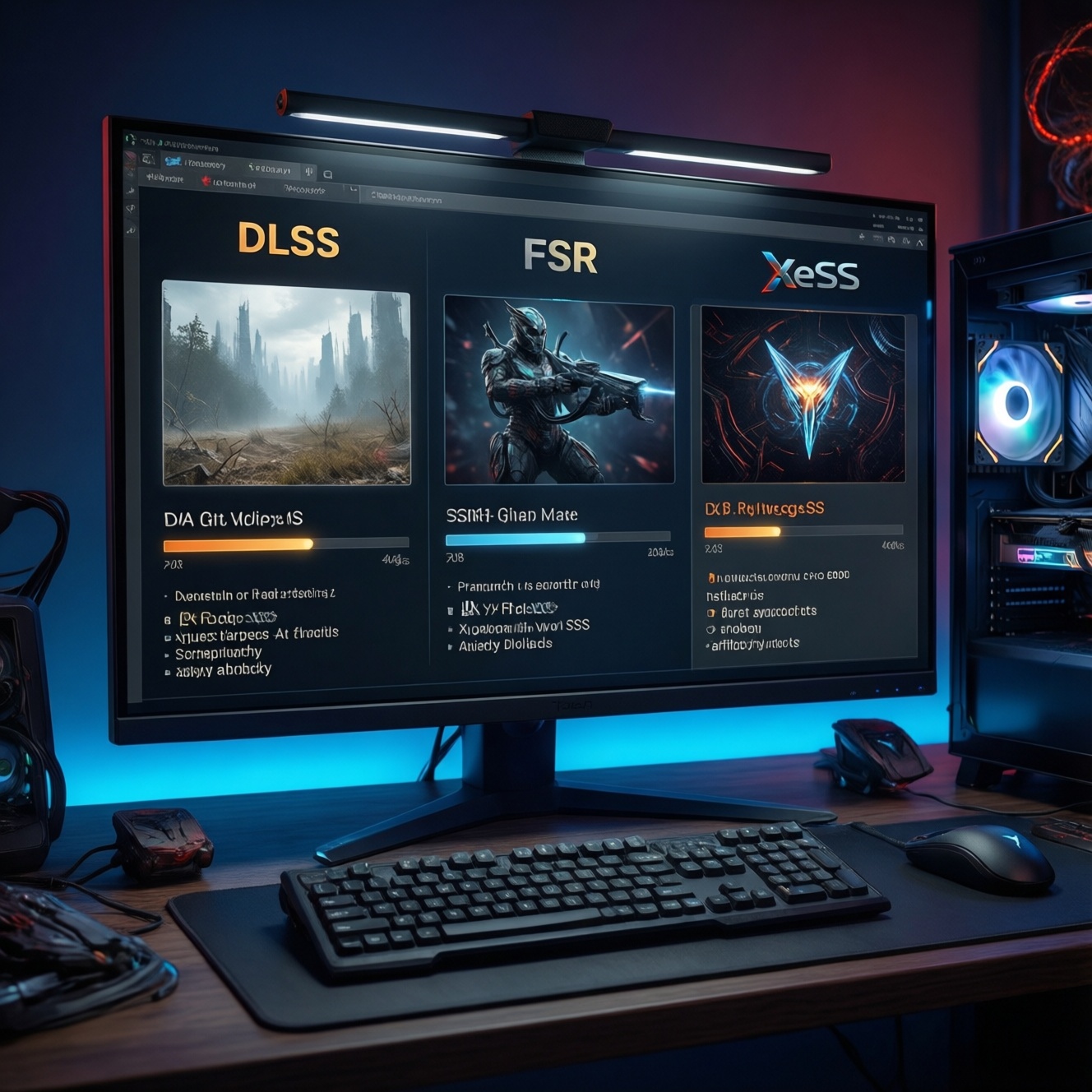
DLSS, FSR и XeSS решают одну задачу: поднять FPS за счёт апскейлинга, но по-разному влияют на резкость, артефакты и задержку. Выбор сводится к вашей видеокарте, целевому FPS, жанру и качеству антиалиасинга в конкретной игре. Практически: при наличии RTX чаще логично начинать с DLSS, иначе - FSR или XeSS по поддержке и картинке.
Главные выводы по влиянию апскейлинга на картинку и задержку
- Апскейлинг обычно выгоднее снижать рендер-разрешение, чем выкручивать "тяжёлые" эффекты: прирост FPS чаще приходит без пропорционального падения читаемости сцены.
- Качество картинки сильнее всего зависит от пресета (Quality/Balanced/Performance) и исходного разрешения, а не от "названия технологии" в вакууме.
- Задержка определяется связкой CPU/GPU-узкое место + очередь кадров + ограничитель FPS; апскейлинг может как помочь, так и почти не изменить ощущение, если вы упираетесь в процессор.
- Для соревновательных игр важнее стабильный frametime и отсутствие "пульсации" резкости на движении, чем максимальная детализация статичного кадра.
- Для стриминга и записи критичны предсказуемость изображения в динамике (меньше мерцания тонких деталей) и отсутствие артефактов на UI/субтитрах.
- Если вы выбираете железо (например, "DLSS купить видеокарту"), сначала проверьте: поддерживает ли ваш пул игр нужную технологию и какие пресеты там реально доступны.
Технологии в сравнении: как работают DLSS, FSR и XeSS
Чтобы выбрать осознанно, оценивайте не "бренд", а критерии, которые напрямую влияют на результат в вашей игре и на вашей системе:
- Поддержка GPU: DLSS - экосистема NVIDIA RTX; FSR - максимально широкая совместимость; XeSS - ориентир на Intel Arc, но встречается и на других GPU (через разные пути исполнения).
- Интеграция в игру: качество сильно зависит от того, как разработчики подключили апскейлер (вектор движения, глубина, реактивные маски, работа с прозрачностями).
- Поведение в динамике: устойчивость мелких деталей (провода, трава, решётки), отсутствие "смазывания" и "двойных контуров" при панорамировании.
- Работа с прозрачностями и частицами: дым, листва, эффектные шейдеры и post-processing - типичные источники артефактов.
- Обработка интерфейса: UI/шрифты могут попадать в апскейл или рендериться отдельно - результат заметно различается.
- Комбинации с антиалиасингом: TAA-цепочка, резкость (sharpening), дополнительные фильтры в игре и драйвере.
- Латентность: не только "input lag", но и стабильность времени кадра (frametime) и поведение при ограничителе FPS.
- Режимы и пресеты: важно, есть ли Quality/Balanced/Performance и насколько они "честные" по внутреннему рендеру в конкретной реализации.
- Цель апгрейда: если вы сравниваете "видеокарта с DLSS цена" между моделями, сопоставляйте это с тем, сколько игр у вас действительно выигрывают от DLSS именно по качеству, а не только по FPS.
Качество изображения: артефакты, детализация и поведение при разных разрешениях
Ниже - практичные варианты (не только технологии, но и типичные режимы), потому что реальный выбор обычно выглядит как "какой пресет и какая технология дают приемлемую динамику".
| Вариант | Кому подходит | Плюсы | Минусы | Когда выбирать |
|---|---|---|---|---|
| DLSS (Quality) | Владелец RTX, одиночные игры, "кинематографичная" картинка | Обычно самая аккуратная детализация в движении при высокой нагрузке на GPU; часто меньше мерцания тонких линий | Может "перестараться" с реконструкцией мелких текстур или давать шлейфы на сложных прозрачностях в плохих интеграциях | Когда важнее картинка, чем максимальный FPS; стартовая точка для RTX |
| DLSS (Balanced/Performance) | Соревновательный геймер на RTX, высокий FPS на 1440p/4K | Сильнее разгружает GPU; проще удерживать стабильный frametime | Чаще проявляются "лесенки" на тонких деталях и потеря микроконтраста; иногда заметнее артефакты на движении | Когда цель - FPS/стабильность, а не максимальная чёткость дальних объектов |
| FSR (Quality) | Широкий парк GPU (включая старшие/старые), ноутбуки | Часто доступен почти везде; хороший компромисс, если нет DLSS или он реализован неудачно | В некоторых играх заметнее мерцание/шум на листве, решётках и тонких контрастных линиях; резкость может выглядеть "перешарпленной" | Когда нужно "FSR включить в играх" на любой видеокарте и получить быстрый профит без смены железа |
| FSR (Balanced/Performance) | Владелец ноутбука/ПК с ограниченным TDP, упор в GPU | Максимальная выгода по FPS при минимальных настройках вмешательства | Сильнее деградация мелких деталей; в динамике чаще "плывёт" геометрия тонких объектов | Когда важнее играбельность (плавность) и вам не критична дальняя детализация |
| XeSS (Quality) | Пользователи Intel Arc; владельцы других GPU - если в конкретной игре XeSS выглядит лучше альтернатив | Часто конкурентная динамика и хорошая читаемость деталей при удачной интеграции | Качество и производительность сильнее зависят от реализации и пути исполнения; не везде доступен | Когда ваша игра из списка "XeSS поддерживаемые игры" и тест на месте показывает меньшие артефакты, чем у FSR |
| Нативное разрешение + умеренные настройки (без апскейлинга) | Киберспорт/минимальная латентность, когда FPS и так хватает | Предсказуемая картинка без специфических артефактов реконструкции; проще отлаживать резкость и AA | Выше нагрузка на GPU; сложнее удерживать стабильный FPS на тяжёлых сценах | Когда у вас запас по производительности и любые артефакты апскейла раздражают сильнее, чем падение FPS |
Практический совет по настройке резкости. Если после включения апскейла изображение кажется "песочным" или слишком контрастным, сначала уменьшайте sharpening (в игре/апскейлере), затем проверяйте, не включены ли параллельно драйверные улучшайзеры. Это часто важнее, чем смена DLSS↔FSR↔XeSS.
Задержка и отзывчивость: влияние на input lag, кадр и время рендера кадра
Упрощённо: апскейлинг снижает время рендера кадра на GPU, поэтому в GPU-упоре отзывчивость обычно улучшается. В CPU-упоре апскейлер поднимает FPS ограниченно и может почти не изменить задержку. Действуйте сценарно:
- Если вы упираетесь в GPU (высокая загрузка видеокарты, просадки на эффектах), то включайте апскейл сначала в Quality, а при необходимости снижайте до Balanced: вы уменьшите время кадра на GPU и часто получите более "лёгкий" отклик.
- Если вы упираетесь в CPU (загрузка видеокарты не максимальная, но FPS не растёт), то апскейлинг даст меньше пользы по задержке: сначала снижайте плотность толпы/физику/дистанцию прорисовки и проверяйте лимит FPS/очередь кадров.
- Если ваша цель - киберспорт и стабильный aim, то выбирайте режим, который даёт максимально ровный frametime без "качелей" резкости в динамике; зачастую это DLSS/FSR Quality с аккуратной резкостью или вовсе натив + сниженные эффекты.
- Если вы стримите/пишете видео, то отдавайте приоритет режиму, который меньше "ломает" тонкие детали в движении: артефакты апскейла кодек усилит сильнее, чем вы видите на мониторе.
- Если вы на ноутбуке и ловите троттлинг/шум, то апскейл (чаще FSR или доступный в игре вариант) используйте как инструмент удержания стабильной частоты и температуры: лучше ровнее FPS на чуть более мягкой картинке, чем "рваные" пики.
Про "лучшие настройки DLSS FSR для FPS". Универсального пресета нет: начинайте с Quality, затем Balanced, и только потом Performance, каждый раз проверяя два признака - стабильность времени кадра и артефакты на панорамировании (тонкие линии, листва, UI).
Совместимость и системные требования: GPU, драйверы и интеграция в движки
- Определите вашу видеокарту и целевое разрешение/частоту монитора: это задаёт, нужен ли вам апскейл "для комфорта" или "для удержания высокой герцовки".
- Проверьте в настройках конкретной игры, какие технологии реально доступны: DLSS/FSR/XeSS могут отсутствовать или иметь разные наборы пресетов.
- Если у вас RTX, начните с DLSS; если нет - пробуйте FSR, а XeSS рассматривайте, когда он есть в игре и визуально выигрывает на вашей сцене.
- Сделайте быстрый A/B-тест в одной и той же локации: статичный кадр + поворот камеры + сцена с прозрачностями (дым/лист), чтобы увидеть шлейфы и мерцание.
- Выключите лишние "улучшалки", которые конфликтуют по резкости: двойной sharpening почти всегда ухудшает читаемость.
- Зафиксируйте предсказуемую частоту кадров (в игре или драйвере) и сравнивайте варианты при одинаковом лимите - так проще оценить именно задержку/frametime, а не "скачки" от плавающего FPS.
- Если вы подбираете железо под будущие игры, используйте подход "сначала библиотека игр, потом покупка": запрос "DLSS купить видеокарту" имеет смысл только после проверки, что ваши ключевые тайтлы выигрывают от DLSS по качеству, а не только по счётчику FPS.
Рекомендации по сценарию использования: киберспорт, стриминг, одиночные проекты
Типичные ошибки при выборе апскейлинга (и как их избежать) с привязкой к персонам.
- Соревновательный геймер: выбирать Performance "на автомате". Ошибка: ухудшается динамика (мерцание/двоение), и цельность картинки падает. Решение: стартуйте с Quality, снижайтесь только если не держите целевой FPS.
- Соревновательный геймер: не различать CPU- и GPU-упор. Ошибка: включили апскейл, FPS почти не вырос, а ощущение "ватности" осталось. Решение: сначала разгрузите CPU-настройки и очередь кадров/лимит FPS.
- Создатель контента (стрим/запись): оценивать только статичный кадр. Ошибка: на записи всплывают шлейфы на траве/решётках и "пульсация" резкости. Решение: тестируйте панорамирование и сцены с частицами, смотрите итоговый файл.
- Создатель контента: накручивать sharpening поверх апскейла. Ошибка: "песок" и ореолы вокруг контрастных объектов, кодек усиливает это. Решение: снижайте резкость в апскейлере/игре, держите картинку чуть мягче, но стабильнее.
- Владелец ноутбука: гнаться за максимальным FPS без контроля температуры/частот. Ошибка: система уходит в лимиты, появляются скачки frametime. Решение: используйте апскейл как способ стабилизировать нагрузку, плюс ограничитель FPS.
- Владелец ноутбука: игнорировать режимы питания и драйверные профили. Ошибка: одинаковые настройки в игре дают разное ощущение задержки. Решение: фиксируйте одинаковый профиль питания и режим полноэкранного вывода при сравнении.
- Все типы: выбирать технологию по спискам, а не по конкретной реализации в игре. Пример: "XeSS поддерживаемые игры" не гарантирует лучшую картинку, как и наличие DLSS не гарантирует идеальную интеграцию. Решение: A/B-тест на вашей сцене.
- Все типы: сравнивать "на глаз" при разном FPS. Ошибка: кажется, что "этот режим лучше", потому что он просто быстрее. Решение: сравнивайте при одинаковом лимите FPS и одинаковых пост-эффектах.
Методика тестирования и наглядная таблица сравнений параметров
Для выбора "лучшего" под вашу задачу тестируйте одинаковую сцену и одинаковый лимит FPS, сравнивая (1) стабильность времени кадра, (2) артефакты в движении, (3) читаемость UI. В среднем, для владельца RTX чаще удобнее DLSS как базовый вариант; для универсальности и ноутбуков чаще выигрывает FSR; для владельца Intel Arc и игр с хорошей интеграцией XeSS нередко становится самым ровным компромиссом.
Короткие ответы на технические сомнения и практические вопросы
Что выбрать в первую очередь, если у меня RTX?
Начните с DLSS в пресете Quality и проверьте динамику (панорамирование, листва, прозрачности). Если не держите целевой FPS - переходите на Balanced, а резкость настраивайте отдельно.
Как правильно FSR включить в играх, чтобы не получить "перешарп"?
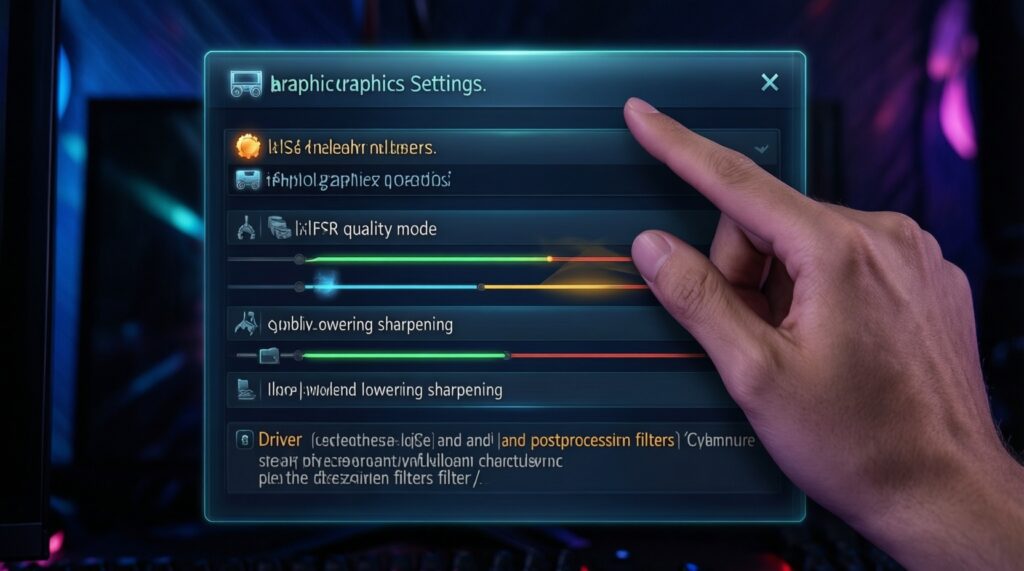
Включите FSR на Quality и сначала уменьшите sharpening до комфортного уровня. Затем проверьте, не активированы ли параллельно резкость в драйвере или фильтры постобработки в игре.
Где искать XeSS поддерживаемые игры и что проверять после включения?
Смотрите наличие XeSS в графических настройках конкретной игры и в её патчноутах. После включения обязательно проверяйте динамику: тонкие линии, сетки, текст на табличках и эффекты частиц.
Апскейлинг всегда снижает задержку?
Нет: в GPU-упоре чаще да, потому что сокращается время рендера кадра на видеокарте. В CPU-упоре задержка может почти не измениться, пока не разгрузите процессорные настройки и очередь кадров.
Какие лучшие настройки DLSS FSR для FPS без сильной потери качества?
Практический порядок такой: Quality → Balanced → Performance, с проверкой панорамирования и UI на каждом шаге. Если видите мерцание тонких деталей, лучше вернуться на шаг назад и снизить пару "тяжёлых" настроек графики вместо дальнейшего ухудшения пресета.
Имеет ли смысл подбирать "видеокарта с DLSS цена" только ради апскейлинга?
Имеет, если ваш основной набор игр реально использует DLSS и вы чувствительны к качеству реконструкции в динамике. Если игры без DLSS/с плохой интеграцией, рациональнее оценивать общую производительность и доступность FSR/XeSS.
Как понять, что я сравниваю режимы честно?
Сравнивайте в одной сцене, с одинаковыми настройками графики и одинаковым лимитом FPS, меняя только апскейлер и пресет. Так вы отделите различия в картинке от "эффекта более высокого FPS".