

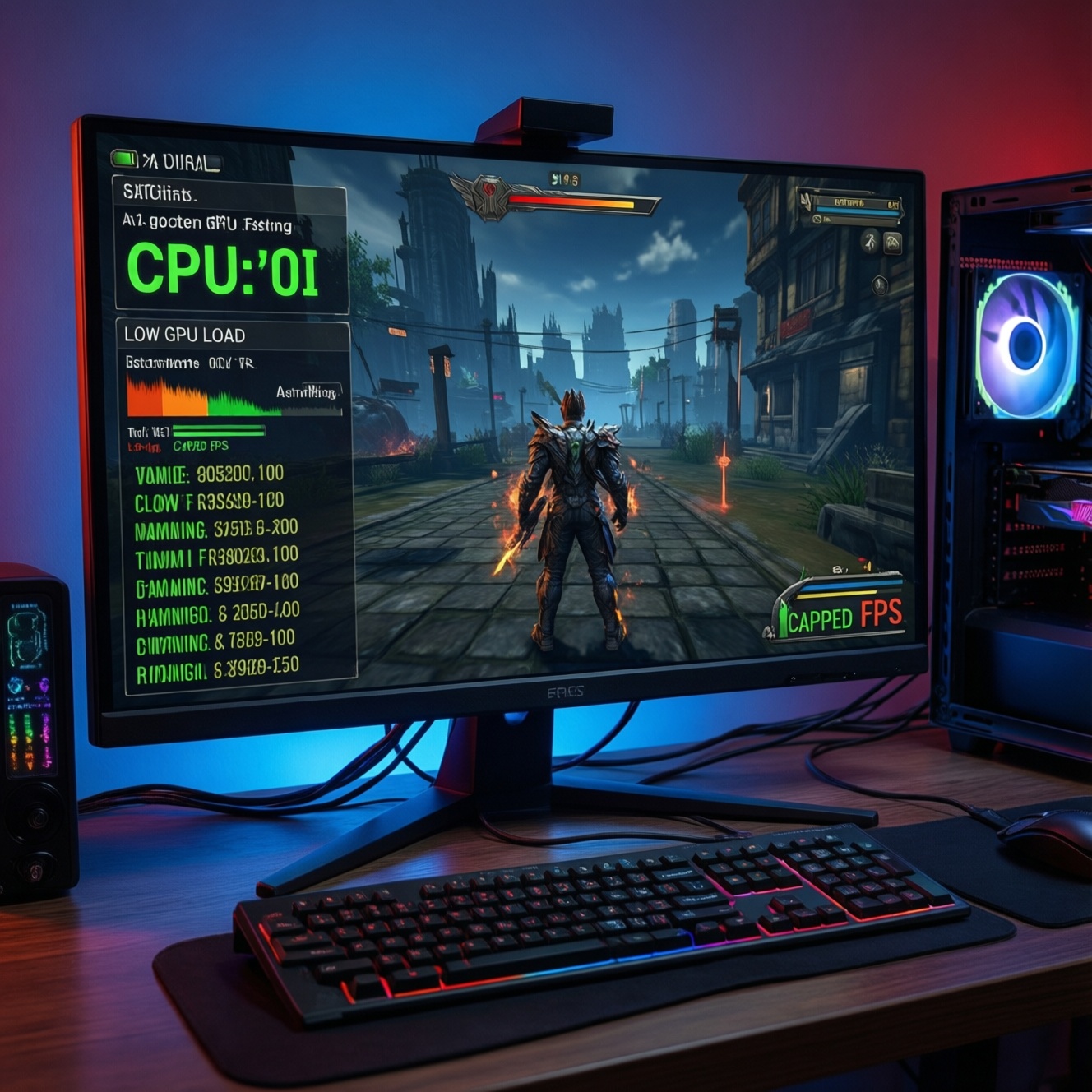
Процессорное "узкое место" (CPU bottleneck) - ситуация, когда видеокарта простаивает, потому что CPU не успевает готовить кадры: растут задержки, FPS упирается в "потолок", а GPU загружен заметно ниже ожидаемого. Проверяется это безопасно: мониторинг CPU/GPU, frametime, тесты в одинаковых сценах и сравнение поведения при смене разрешения.
Когда CPU душит GPU: суть и последствия
- GPU загружен нестабильно и часто заметно ниже "рабочих" значений, хотя настройки графики высокие.
- FPS мало меняется при снижении качества графики, но меняется от плотности сцен/ИИ/физики.
- Frametime (время кадра) становится "пилообразным": микрофризы при вроде бы нормальном среднем FPS.
- Один или несколько потоков CPU упираются в лимит, пока остальные ядра не полностью заняты.
- Ускорение видеокарты почти не дает прироста, а смена CPU/частот/памяти - дает.
- В соревновательных играх чаще проявляется как рост input lag и нестабильные 1% low.
Что такое процессорное узкое место и как оно проявляется
CPU bottleneck - это не "плохой процессор", а дисбаланс задачи: игра/движок требуют больше вычислений на стороне CPU (логика, физика, подготовка команд рендера), чем CPU способен выдать за один кадр. В итоге видеокарта ждет.
Что обычно видит пользователь:
- Низкая или "рваная" загрузка GPU при любом пресете графики.
- FPS упирается в похожие значения на низких и высоких настройках.
- Просадки в густонаселенных местах, при дыме/частицах, толпах NPC, разрушениях.
- Микростаттер при перемещении по карте (стриминг ассетов + CPU-потоки).
- Высокий FPS в пустых сценах и резкие провалы при появлении ИИ/физики.
Как обнаружить симптоматику: частота кадров, загрузка и задержки
Ниже - чек-лист быстрой диагностики "как проверить узкое место процессора и видеокарты" без изменения системы (read-only наблюдение + повторяемые замеры):
- Включите оверлей с GPU %, CPU per-core, FPS, frametime графиком, частотами и потреблением/лимитами.
- Убедитесь, что тест идет без фоновых обновлений: закройте тяжелые вкладки/лаунчеры (не удаляя и не "чистя" ничего).
- Сравните два прогона в одной сцене: 1080p и 1440p/4K при одинаковом пресете. Если FPS почти не меняется, а GPU % низкий - сигнал CPU-лимита.
- Проверьте, не включен ли лимит FPS (в игре, драйвере, RTSS) и V-Sync: они маскируют bottleneck.
- Снимите 1% low и характер frametime: CPU-упор чаще дает "шипы" даже при нормальном среднем FPS.
- Посмотрите один "горячий" поток: если одно ядро/поток стабильно близко к максимуму, а GPU гуляет - вероятен CPU-лимит.
- Проверьте температуры и троттлинг CPU/GPU: падение частот из-за температуры имитирует узкое место.
- Проверьте режим питания ОС: профиль "Энергосбережение" способен занижать boost CPU.
- Сопоставьте поведение в двух играх: если CPU-симптомы только в одном тайтле, причина может быть в движке/настройках/патчах.
Пошаговые тесты: синтетика, игровые сцены и реальная нагрузка
Цель тестов - получить повторяемую картину и отделить CPU-лимит от GPU-лимита и от ограничителей (V-Sync/лимит FPS/троттлинг). Это и есть практичный тест bottleneck cpu gpu в играх: одна и та же сцена, одинаковая длительность, фиксированные настройки.
Тест 1 - "Смена разрешения" (самый быстрый и безопасный)
- Выберите повторяемую сцену: тренировочный полигон, заранее сохраненный сейв, бенчмарк-сцена в игре.
- Отключите лимиты: V-Sync Off, FPS cap Off (или поставьте заметно выше частоты монитора).
- Прогон 60-120 секунд в 1920×1080, затем тот же прогон в 2560×1440 или 3840×2160 при неизменном пресете.
- Сравните: средний FPS, 1% low, GPU %, форму frametime.
Ожидание: при GPU-упоре FPS заметно падает с ростом разрешения; при CPU-упоре FPS меняется слабо, а GPU % часто не достигает "рабочих" значений.
Тест 2 - "Смена CPU-тяжелых настроек" (плотность, дальность, тени CPU-части)
- Оставьте разрешение фиксированным (например, 1080p или нативное вашего монитора).
- Меняйте по одному: дальность прорисовки, плотность толпы/NPC, качество симуляции/физики, дистанцию теней (если игра разделяет качество теней и дистанцию).
- Каждое изменение - тот же маршрут 60-120 секунд.
Ожидание: если FPS и 1% low сильно зависят от этих параметров при стабильном пресете графики - это чаще CPU-сторона.
Тест 3 - "Синтетика" (подтверждение дисбаланса)
- Прогоните отдельный GPU-тест (нагрузка на шейдеры/рендер) и отдельный CPU-тест (многопоток/однопоток) в любой доверенной утилите.
- Сравните получившиеся "узкие" места: CPU может быть нормальным в многопотоке, но ограничивать игру в однопотоке/латентности.
Ожидание: если GPU-тест показывает, что видеокарта работает стабильно и близко к максимуму, а в игре GPU % ниже - проблема не в "слабой GPU", а в цепочке подготовки кадров.
Тест 4 - "Реальная нагрузка" (стриминг, запись, браузер, Discord)
- Повторите игровой прогон с отключенной записью/оверлеями, затем с вашими обычными фоновые задачами.
- Сравните 1% low и frametime: именно они чаще всего ухудшаются от фоновой нагрузки на CPU.
| Симптом | Возможные причины | Как проверить (безопасно) | Как исправить (от мягкого к радикальному) |
|---|---|---|---|
| GPU 50-80%, FPS "уперся" и почти не растет при снижении графики | CPU-лимит в однопотоке; тяжелая логика/физика; драйверный overhead; фоновые процессы | Тест "смена разрешения" + per-core загрузка + frametime; повтор в чистом фоне | Снизить CPU-тяжелые настройки (толпы/дальность); закрыть фон; включить XMP/EXPO; обновить драйверы; апгрейд CPU/платформы |
| Frametime с "шипами", микрофризы, 1% low низкий | Стриминг ассетов; нехватка RAM/подкачка; фоновые оверлеи; планировщик/энергопрофиль; нестабильный разгон | Лог frametime; мониторинг RAM/Swap; тест в оконном/полноэкранном; отключение оверлеев | Увеличить RAM/настроить подкачку; перенести игру на SSD; отключить лишние оверлеи; вернуть сток/умеренный undervolt |
| CPU частота "плавает", FPS падает спустя несколько минут | Термотроттлинг CPU; лимиты питания; слабое охлаждение; пыль | Логи температур/частот; сравнить "холодный старт" и после прогрева | Почистить охлаждение; настроить кривые вентиляторов; проверить прижим/термопасту (рискованнее); снять лимиты в рамках спецификаций |
| GPU 95-99%, FPS падает при росте разрешения | GPU-лимит (нормально); слишком тяжелые эффекты; упор в VRAM | Смена разрешения; мониторинг VRAM; сравнение пресетов | Снизить RT/тени/SSAO; включить апскейл; оптимизировать текстуры; апгрейд GPU |
| FPS "потолок" ровно на значении (например, частота монитора) | V-Sync/VRR-лимит; FPS cap; ограничение в драйвере/RTSS | Проверить настройки игры/драйвера/RTSS; сравнить Fullscreen Exclusive vs Borderless | Отключить лимит или поднять его; корректно настроить VRR; использовать Reflex/Anti-Lag по необходимости |
Необходимые инструменты и таблица метрик для сбора данных
Для промежуточного уровня важнее не "угадать", а собрать сопоставимые метрики. Если вас тянет использовать калькулятор bottleneck cpu gpu онлайн, воспринимайте его только как ориентир для совместимости, но решения принимайте по логам в ваших играх.
Какие метрики фиксировать в каждом прогоне
| Метрика | Как смотреть | Что означает в контексте bottleneck | Типичная ошибка интерпретации |
|---|---|---|---|
| CPU usage (общая) и per-core/per-thread | Оверлей/мониторинг по ядрам | Один "забитый" поток может ограничивать кадр даже при 40-60% общей загрузки | Считать, что "CPU не загружен на 100% → не ограничивает" |
| GPU usage (%) | Оверлей | Низкий GPU % при отсутствии лимитов часто указывает на CPU/системный лимит | Не учитывать V-Sync/FPS cap |
| FPS средний + 1% low | Бенч/лог 60-120 сек | 1% low лучше показывает CPU-статтер и фоновые влияния | Опираться только на средний FPS |
| Frametime (мс) и график | График времени кадра | Шипы и "пила" - маркеры проблем с очередями, стримингом, CPU-пиками | Путать редкие шипы с постоянной нестабильностью |
| Частоты/температуры CPU и GPU | Логи датчиков | Троттлинг делает "ложный bottleneck" | Смотреть температуру без частот и лимитов питания |
| RAM/VRAM и подкачка | Использование памяти, pagefile | Нехватка RAM вызывает статтер, который похож на CPU-упор | Игнорировать накопитель (HDD/SSD) и фоновые записи |
Пошаговое устранение: от полностью безопасного к рискованному
- Зафиксируйте базовую точку. Один и тот же маршрут/сцена, 60-120 секунд, записать CPU/GPU/FPS/frametime (только наблюдение).
- Уберите ограничители кадров. В игре отключить V-Sync и FPS cap, в драйвере вернуть значения "по умолчанию" (без "форсирования").
- Проверьте фоновые процессы. Закройте лишние приложения (браузер с видео, обновляторы, оверлеи), повторите прогон.
- Проверьте энергопрофиль. Включите профиль высокой/сбалансированной производительности, повторите прогон и сравните частоты CPU.
- Оптимизируйте CPU-тяжелые настройки игры. Толпы/NPC, дальность, тени по дистанции, физика - снижать точечно, сохраняя визуально важное.
- Проверьте память. Убедитесь, что XMP/EXPO включен, режим двухканальный; это обычно безопасная настройка, но после включения сделайте быстрый тест стабильности.
- Обновите драйвер GPU и чипсет. Обновление - низкий риск, но делайте по одному изменению и повторяйте тот же тест.
- Проверьте температуры и обслуживание охлаждения. Сначала чистка пыли/кривые вентиляторов (без разборки). Разбор/термопаста - шаг с повышенным риском.
- Только затем - тонкая настройка. Легкий undervolt GPU/CPU или ограничение power limit ради стабильности frametime; любые разгоны - в конце и с возможностью отката.
Практические методы уменьшения узкого места: настройки и апгрейд
Если вы уже подтвердили CPU-упор, действуйте в порядке "минимум вмешательств → максимум эффекта".
Настройки, которые чаще всего дают эффект при CPU-упоре
- Снизить нагрузку на симуляцию: плотность толпы/NPC, дальность прорисовки, качество физики, дистанцию теней.
- Стабилизировать очередь кадров: отключить лишние оверлеи, не дублировать захват (например, одновременно запись и стрим несколькими программами).
- Переехать на более "GPU-тяжелый" режим ради плавности: поднять разрешение/рендер-скейл или включить RT/качество, если цель - загрузить GPU и убрать дерганье от CPU-пиков (FPS может не вырасти, но картинка/стабильность могут стать приятнее).
- Ограничить FPS разумно. Иногда фиксированный cap (чуть ниже стабильного максимума) сглаживает frametime и уменьшает пики CPU.
Когда апгрейд действительно оправдан
- В нескольких играх повторяется одно и то же: GPU недогружен, а per-core упирается в лимит, и смена разрешения почти не меняет FPS.
- Вы нацелены на высокий FPS (соревновательные режимы), где важны 1% low и задержки, а не "красота".
- Переход на более быстрый CPU/память дает прогнозируемый выигрыш по вашим тестам (а не по "таблицам в вакууме").
Примеры конфигураций и ожидаемое поведение
- Пример A (типичный CPU-упор в 1080p): условная связка уровня Ryzen 5 3600 / Core i5 10400 + видеокарта уровня RTX 4070. В ряде игр в 1080p вы можете видеть GPU 60-85% и слабую реакцию FPS на снижение графики; при переходе в 1440p GPU загрузка растет, а FPS меняется меньше ожидаемого.
- Пример B (чаще GPU-упор): условная связка уровня Ryzen 7 7800X3D / Core i5 14600K + видеокарта уровня RTX 3060. В 1080p/1440p GPU чаще держится близко к максимуму, FPS заметно зависит от пресета и разрешения; CPU-узкое место проявляется реже и обычно в "тяжелых на симуляцию" сценах.
Когда лучше эскалировать в сервис/поддержку
- Есть явные признаки троттлинга, но вы не готовы разбирать систему/менять термоинтерфейс.
- Наблюдаются вылеты/BSOD при включении XMP/EXPO или после обновления драйвера, и вы не уверены в откате.
- Сильно нестабильный frametime сопровождается подозрительными фоновыми нагрузками, которые не удается идентифицировать.
Анализ результатов: как правильно интерпретировать тесты и принимать решения
Чтобы ответить себе "процессор душит видеокарту что делать" и не уйти в бессмысленные замены железа, интерпретируйте результаты по правилам:
- Смотрите на связку FPS + 1% low + frametime, а не на одну цифру.
- Перепроверяйте лимиты кадров. Если FPS "ровной полкой", сначала исключите V-Sync/FPS cap.
- Смена разрешения - главный разделитель. Сильная зависимость FPS от разрешения чаще означает GPU-лимит; слабая - CPU/движок/ограничители.
- Общая загрузка CPU малоинформативна. Решает самый загруженный поток и задержки доступа к памяти.
- Сравнивайте одинаковые сцены и длительность прогона. Разные маршруты дают "шум" больше, чем эффект от настройки.
- Учитывайте цель. Для 60 FPS "узкое место" может быть не проблемой, если frametime стабилен; для 144-240 FPS - может быть критично.
- Не выбирайте CPU только по "паре к GPU". Вопрос "какой процессор нужен для моей видеокарты" правильнее переформулировать в "какой FPS/разрешение/жанры я хочу".
- Онлайн-оценки - вторичны. Любой "калькулятор bottleneck cpu gpu онлайн" не знает ваших сцен, настроек, драйверов и фоновых процессов; подтверждайте выводы вашими логами.
Типовые технические разъяснения и короткие ответы
Почему GPU загружен на 70%, а FPS не растет?
Чаще всего кадр ограничивает CPU: видеокарта ждет команды. Проверьте per-core загрузку и сделайте тест со сменой разрешения в одной и той же сцене.
Можно ли определить bottleneck только по общей загрузке CPU?
Нет. Один поток может упираться в лимит, пока общая загрузка выглядит "нормально"; ориентируйтесь на per-core/per-thread и frametime.
Что важнее: средний FPS или 1% low?
Для ощущения плавности чаще важнее 1% low и форма frametime. CPU-узкое место обычно бьет именно по "низким процентилям" и микрофризам.
Какой самый быстрый тест на CPU-упор?
Два прогона в одной сцене при одинаковом пресете: 1080p и 1440p/4K. Если FPS почти не меняется, а GPU % не растет до высоких значений - вероятен CPU-лимит.
Может ли V-Sync или лимит FPS маскировать узкое место?
Да. При V-Sync/FPS cap видеокарта и процессор могут работать "вполсилы", поэтому сначала отключите ограничители и повторите замер.
Поможет ли разгон CPU всегда?
Не всегда: иногда упирается движок, память, фоновые задержки или троттлинг. Начните с безопасных шагов (фон, лимиты, настройки), а разгон оставьте на конец.
Что делать, если результаты противоречивые?
Стандартизируйте тест: одна сцена, фиксированная длительность, одинаковые настройки, логирование метрик. Затем меняйте только один параметр за раз и сравнивайте.