

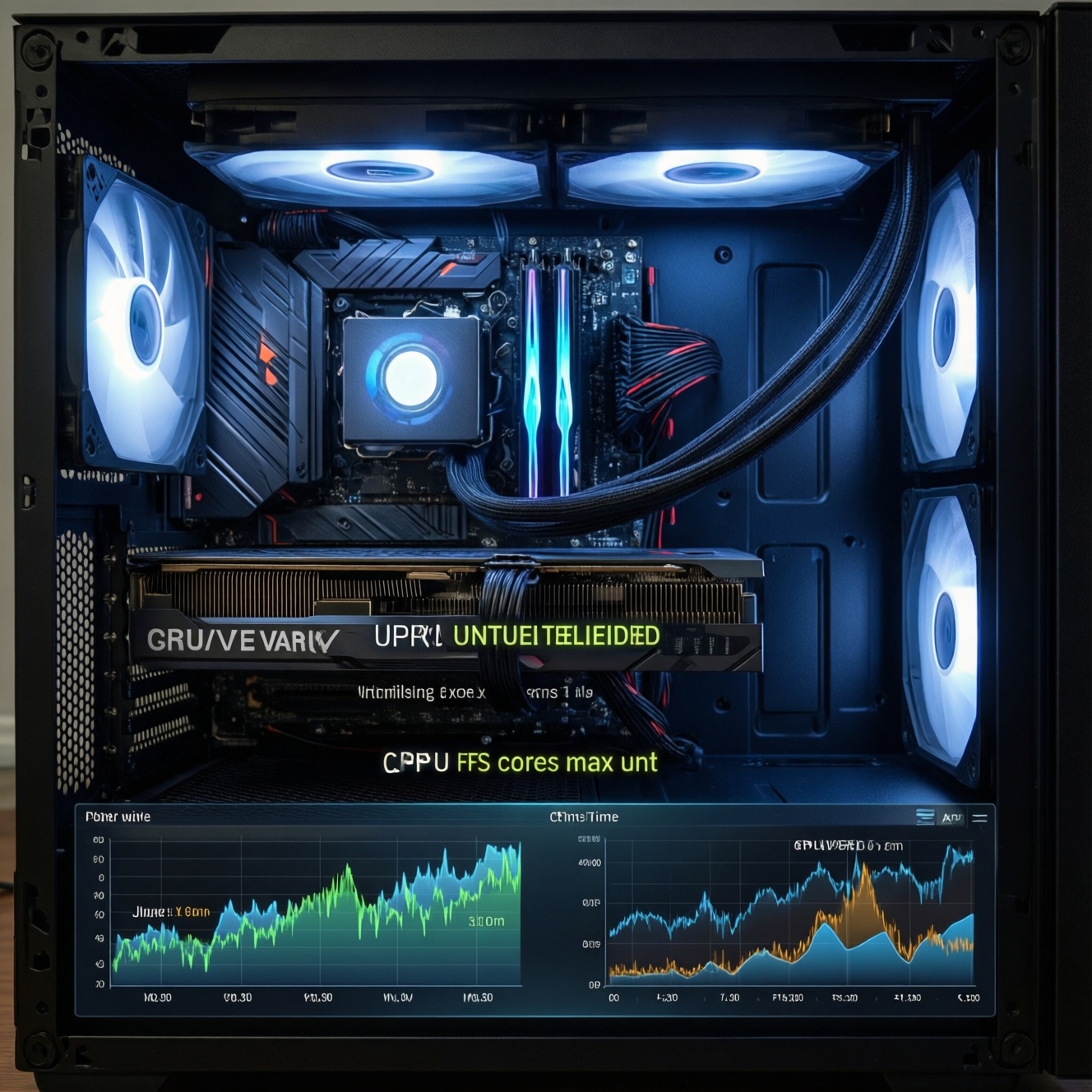
CPU-бутылочное горлышко - это ситуация, когда видеокарта простаивает, потому что процессор не успевает готовить кадры: загрузка GPU низкая/скачет, а по одному-двум ядрам CPU упирается в 90-100%. Понять, что вы упираетесь именно в процессор, можно по метрикам загрузки, frametime и поведению FPS при смене разрешения и настроек.
Что важно знать в двух словах
- Главный признак CPU-упора: FPS почти не растёт при снижении разрешения/графики, а загрузка GPU не держится стабильно высокой.
- Смотрите не только средний FPS, но и frametime (плавность): именно он часто выдаёт ограничение по CPU.
- Оверлеи могут врать без настройки: важнее загрузка по ядрам/потокам и частоты, чем "средняя загрузка CPU".
- Драйверные лимиты, V-Sync, лимит FPS и "энергосбережение" легко маскируют GPU/CPU-упор.
- Если вывод - CPU-упор, тогда уже имеет смысл думать про апгрейд процессора, а не про замену видеокарты.
Когда этот подход уместен
Подход подходит, если у вас есть подозрение, что видеокарта "недогружена" в играх, наблюдаются микрофризы/скачки frametime, а также если вы выбираете, что выгоднее: апгрейд процессора или GPU. Также это полезно перед решением "процессор для игр купить" или подобрать "лучший процессор для игр" под текущую видеокарту.
Не стоит делать выводы по одному скриншоту загрузки или по одной игре/сцене. Ещё не стоит диагностировать в условиях искусственных ограничений (V-Sync, лимит кадров, режимы экономии, термотроттлинг) - сначала уберите их.
Нужные ресурсы и условия
- Оверлей мониторинга: MSI Afterburner + RivaTuner Statistics Server (RTSS) или аналог, чтобы вывести FPS, frametime, загрузку GPU, частоты, загрузку CPU по ядрам/потокам, температуру.
- Встроенный бенчмарк в игре или повторяемая сцена (одна и та же локация/маршрут 30-60 секунд).
- Настройки драйвера: доступ к параметрам питания GPU, V-Sync, лимит кадров, режимы низкой задержки.
- Стабильные условия: закрытые фоновые задачи, одинаковая версия игры, одинаковые настройки, отсутствие скачиваний/обновлений.
| Инструмент/способ | Что показывает лучше всего | Когда выбирать | Типичные ловушки |
|---|---|---|---|
| MSI Afterburner + RTSS | Загрузка GPU, частоты, frametime, CPU по потокам (если настроить) | Быстрая диагностика прямо в игре | "Средняя загрузка CPU" без разреза по ядрам; неверный интервал опроса |
| CapFrameX / OCAT | Распределение frametime, стабильность (1%/0.1% low как индикаторы, без привязки к цифрам) | Нужна повторяемая и аккуратная фиксация плавности | Неповторяемая сцена; разный фон/температуры между прогонами |
| Встроенный бенчмарк игры | Сравнение "до/после" при смене настроек | Хочется быстро и воспроизводимо | Не все бенчмарки отражают реальные игровые сцены |
План действий по шагам
- Риск неверного вывода из-за ограничителей: V-Sync, лимит FPS, режимы энергосбережения и "тихий" профиль могут сделать видимость CPU-упора.
- Риск перегрева и троттлинга: падение частот CPU/GPU из-за температур выглядит как "бутылочное горлышко", хотя проблема в охлаждении.
- Риск сравнения разных сцен: разные места в игре дают разные упоры (город/толпа vs пустая локация).
- Риск фоновых задач: браузер, оверлеи, запись видео, антивирусные проверки ухудшают frametime.
-
Снимите искусственные ограничения кадров. Отключите V-Sync/Enhanced Sync (в игре и драйвере), временно уберите лимит FPS и проверьте, что включён профиль питания без жёсткой экономии.
- Если игра "рвёт" изображение без V-Sync - это нормально для диагностики; вернёте настройки после.
- Если у вас монитор с VRR (FreeSync/G-Sync Compatible), оставьте VRR, но снимите жёсткий cap, чтобы увидеть реальный упор.
-
Настройте оверлей под CPU/GPU-диагностику. Выведите: FPS, frametime (ms), загрузку GPU (%), частоту GPU, загрузку CPU по ядрам/потокам, частоту CPU, температуры и (по возможности) RAM/VRAM.
- Ключевое: CPU должен быть виден по ядрам/потокам, иначе "средняя" загрузка может быть 40-60%, при том что один поток упёрся в 100%.
-
Сделайте базовый прогон в повторяемой сцене. Пройдите один и тот же отрезок 30-60 секунд или запустите встроенный бенчмарк.
- Фиксируйте не только "сколько FPS", но и характер frametime: ровная линия vs "зубцы/пики".
-
Проведите тест "разрешение вниз". Снизьте разрешение (или рендер-скейл) заметно, оставив остальные настройки как были, и повторите прогон.
- Если FPS вырос существенно и GPU стал заметно загруженнее - вы чаще упирались в GPU.
- Если FPS почти не изменился, а GPU остаётся недогруженным/скачет - это сильный сигнал CPU-упора.
-
Проведите тест "качество вниз" отдельно от разрешения. Откатите пресет графики (например, Ultra → Medium), но оставьте то же разрешение, и повторите прогон.
- Если FPS вырос главным образом от снижения "тяжёлых" для GPU настроек (тени, RT, сглаживание) - вероятнее GPU-упор.
- Если прирост минимален, но при этом растёт/упирается нагрузка на отдельные потоки CPU и frametime нестабилен - вероятнее CPU-упор.
-
Проверьте "CPU-нагрузочные" опции. По очереди понизьте/выключите: плотность толпы/трафика, дальность прорисовки, качество симуляции, физику, параметры, связанные с количеством объектов и AI.
- Если именно эти настройки дают заметный эффект по FPS и frametime - это типичное CPU-бутылочное горлышко.
-
Исключите троттлинг и фон. Посмотрите, не падают ли частоты CPU/GPU под нагрузкой, и повторите прогон после закрытия фоновых программ/отключения записи.
- Если после устранения перегрева/фона всё "вылечилось", это не вопрос "лучший процессор для игр", а вопрос условий работы системы.
-
Сформулируйте решение по апгрейду. Если признаки CPU-упора стабильны в нескольких играх, оцените, что выгоднее: настройками снять упор сейчас или планировать апгрейд.
- На этом этапе логично прикинуть "замена процессора цена" с учётом платформы (материнская плата/память/кулер) и сравнить с "сборка игрового ПК цена", если платформа совсем устарела.
- Если вывод - CPU, тогда уже есть смысл думать, какой "процессор для игр купить" и что будет "лучший процессор для игр" в рамках вашей платы/памяти/бюджета.
Проверка результата по чек-листу
- В одной и той же сцене при снижении разрешения FPS почти не меняется, а GPU не выходит на стабильно высокую загрузку.
- На графике frametime видны пики/неровности, и они уменьшаются при снижении "CPU-настроек" (толпа, дальность, симуляция), а не при снижении теней/RT.
- По одному-двум ядрам/потокам CPU наблюдаются регулярные упоры, при этом "средняя загрузка CPU" может оставаться умеренной.
- Частоты CPU и GPU стабильны, нет явного троттлинга по температуре/питанию.
- V-Sync и лимит FPS отключены на время диагностики или вы уверены, что они не ограничивают производительность.
- Результат воспроизводится минимум в двух прогонах и желательно в двух разных играх/сценах.
- Фоновые задачи не создают спайков нагрузки (запись, браузер, обновления, сканирование).
Где чаще ошибаются
- Ориентируются на "CPU 50%" и делают вывод "процессор не при делах", не посмотрев загрузку по потокам.
- Тестируют с V-Sync/каповкой FPS и получают "идеальные" графики, которые ничего не говорят о реальном упоре.
- Сравнивают разные сцены: один прогон в городе, другой - в помещении, затем пытаются объяснить разницу CPU/GPU.
- Игнорируют троттлинг: падение частот CPU/GPU из-за температуры выдают за архитектурный предел железа.
- Снижают сразу всё подряд и не понимают, что именно дало эффект (разрешение смешивают с "CPU-настройками" и "GPU-настройками").
- Доверяют одному показателю (только FPS или только GPU%), не глядя на frametime и частоты.
- Делают вывод "нужен апгрейд процессора" по одной игре, которая сама по себе сильно процессорозависимая.
Альтернативные сценарии
- Оптимизация настроек вместо апгрейда. Если упор в CPU проявляется в конкретных сценах, часто достаточно снизить дальность прорисовки/толпу/симуляцию и оставить качество текстур/шейдеров.
- Смена цели по FPS. Для 60 FPS требования к CPU обычно мягче, чем для 120-240 FPS: возможно, вам не нужен апгрейд, если вы готовы ограничить частоту кадров осознанно.
- Переход на более высокое разрешение. При CPU-упоре рост разрешения может почти не ухудшить FPS, но улучшит картинку; это способ "перенести" упор ближе к GPU без замены железа.
- Платформенный апгрейд вместо точечной замены. Если "замена процессора цена" на старой платформе близка к стоимости обновления связки, иногда выгоднее считать "сборка игрового ПК цена" целиком и менять платформу.
Что обычно уточняют
Может ли быть CPU-упор, если общая загрузка CPU всего 40-60%?
Да: многие игры упираются в 1-4 потока, а "средняя" загрузка размывает картину. Смотрите загрузку по ядрам/потокам и frametime.
Низкая загрузка GPU всегда означает бутылочное горлышко по CPU?
Не всегда: GPU может быть недогружен из-за V-Sync, лимита FPS, энергосбережения, проблем с драйвером или потому что игра не использует видеокарту эффективно. Сначала исключите ограничители и проверьте частоты.
Какой самый быстрый тест отличить CPU-упор от GPU-упора?
Снизьте разрешение/рендер-скейл и повторите прогон в той же сцене. Если FPS почти не вырос - вероятнее упор в CPU; если вырос заметно - чаще упор в GPU.
Почему в одной игре упор в CPU, а в другой - в GPU?
Движки по-разному нагружают CPU (AI, физика, количество объектов) и GPU (шейдеры, тени, RT). Диагностируйте в тех играх, в которые реально играете.
Есть ли смысл сразу искать лучший процессор для игр, если вижу CPU-упор?
Сначала проверьте, решается ли проблема настройками и отсутствием троттлинга. Если упор стабилен в нескольких проектах и мешает целевому FPS, тогда уже имеет смысл подбирать лучший процессор для игр под вашу платформу и бюджет.
Сколько обычно стоит апгрейд и замена процессора цена от чего зависит?
Зависит от платформы: может потребоваться материнская плата, память и охлаждение, а не только CPU. Поэтому "замена процессора цена" часто корректнее считать как стоимость обновления платформы под ваш сокет/DDR.
Как понять, что выгоднее: апгрейд процессора или сборка игрового ПК цена под ключ?
Если вы упираетесь в процессор, но платформа старая и ограничивает выбор, сравните стоимость апгрейда платформы с полной сборкой. "Сборка игрового ПК цена" может оказаться ближе, чем кажется, если менять нужно сразу несколько узлов.