

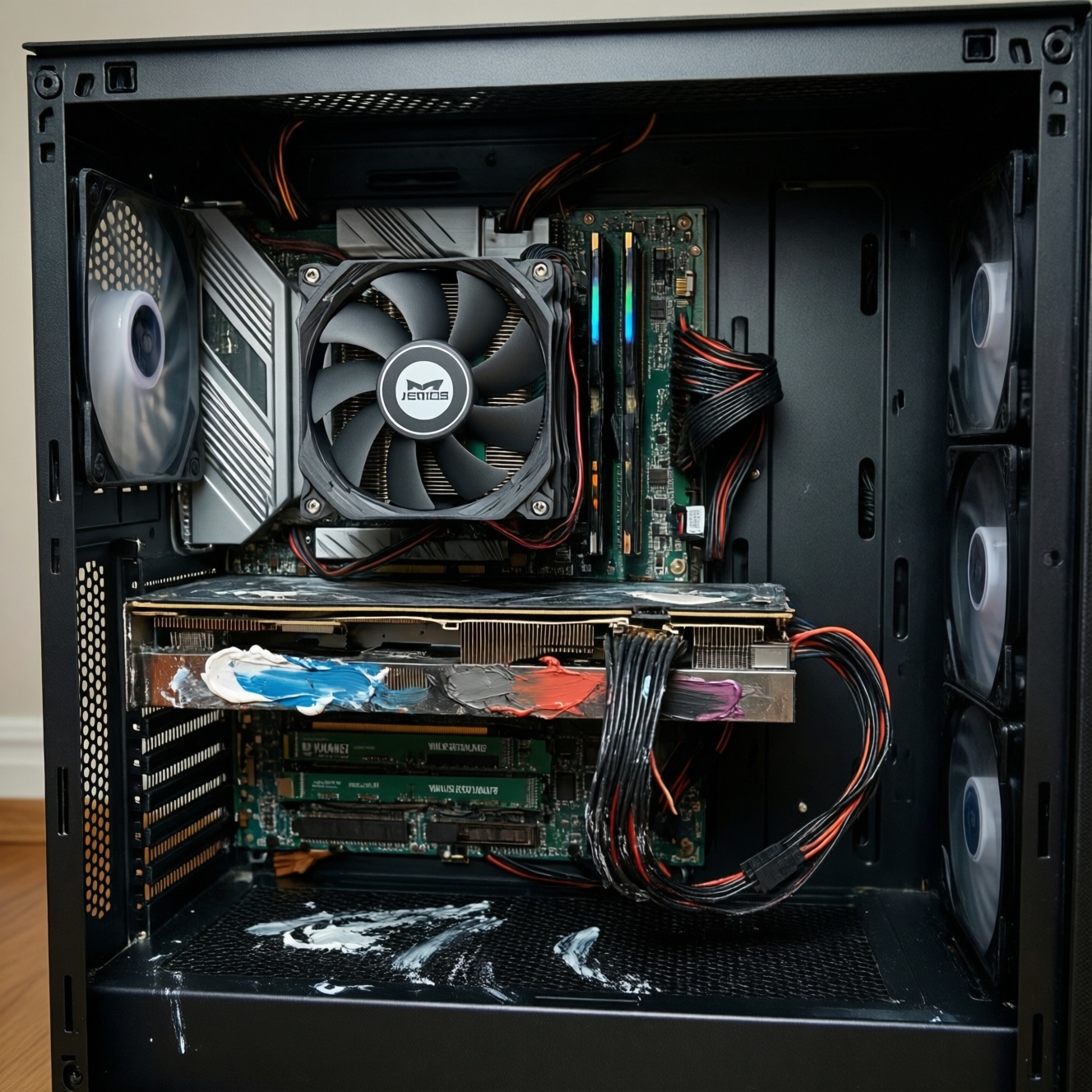
Топ‑5 ошибок при сборке игрового ПК, которые чаще всего "убивают" FPS, - это перегрев из‑за плохого airflow, неверно установленный кулер CPU, проблемы с термопастой, одноканальная/неправильно настроенная RAM и питание видеокарты. Начинайте с read-only проверок: температуры, частоты, режимы памяти, загрузка GPU/CPU и статус вентиляторов.
Главные признаки падения FPS и быстрые проверки
- FPS падает через 5-15 минут игры, появляются фризы: проверьте температуры CPU/GPU и признаки троттлинга (снижение частот под нагрузкой).
- GPU загружен <80% в сценах, где "должен" упираться в видеокарту: проверьте одноканальную RAM и XMP/DOCP.
- Вентиляторы крутятся "как попало" или не реагируют на нагрузку: проверьте подключение к PWM/DC разъёмам и кривые в BIOS/утилите.
- Случайные ребуты/вылеты в играх: проверьте питание GPU (кабели PCIe), посадку разъёмов и лимиты мощности.
- Микрофризы при повороте камеры/подгрузке текстур: проверьте диск (режим контроллера, заполнение, перегрев SSD) и настройки BIOS, влияющие на накопители.
- После обновления BIOS/сборки "стало хуже": сравните фактические частоты CPU/GPU/RAM с ожидаемыми, проверьте профили, лимиты и режимы энергосбережения.
Перегрев корпуса: почему кулеры есть, а производительность падает
Что обычно видит пользователь:
- FPS сначала нормальный, затем падает, при этом шум вентиляторов растёт.
- Частоты CPU/GPU периодически "пилят" вверх-вниз под нагрузкой.
- Боковая крышка снята - стало заметно лучше.
- Горячий воздух "застревает" в верхней/задней части корпуса, стекло/панели ощутимо тёплые.
| Симптом | Вероятная причина | Приоритетное действие (сначала read-only) |
|---|---|---|
| Падение FPS через несколько минут, частоты падают | Термотроттлинг из-за слабого вывода горячего воздуха из корпуса | Снять логи температур/частот (HWiNFO/аналог), проверить температуру GPU Hotspot/CPU Package под нагрузкой |
| GPU греется сильнее ожидаемого, вентиляторы на высоких оборотах | Неверное направление вентиляторов, недостаток притока | Визуально проверить направление потока (стрелки на рамке), оценить баланс: фронт/низ - вдув, зад/верх - выдув |
| Становится лучше при снятой боковой панели | Задушенный корпус (пылевые фильтры/глухая фронтальная панель/кабель-менеджмент) | Read-only тест: одинаковая сцена/бенч с закрытой и открытой крышкой, сравнить температуры и частоты |
- Быстрая нормализация: временно выставьте более агрессивные кривые вентиляторов (BIOS/утилита), затем уже меняйте компоновку.
- Проверьте, что горячий воздух от GPU не "упирается" в стекло/панель и не циркулирует по кругу внутри.
- Если вы подбираете комплектующие для игрового пк, учитывайте габариты видеокарты и тип корпуса: airflow-корпус часто даёт больше стабильности FPS, чем "красивый, но глухой".
Неправильная установка кулера CPU и симптомы плохого контакта
Эта ошибка в сборка игрового пк встречается чаще, чем кажется: кулер "стоит", но контакт с крышкой CPU плохой, и процессор быстро уходит в перегрев с падением частот.
| Симптом | Вероятная причина | Приоритетное действие |
|---|---|---|
| Температура CPU резко взлетает почти сразу после старта нагрузки | Неправильный прижим/перекос, не та стойка/крепёж, защитная плёнка не снята | Read-only: проверить RPM CPU_FAN и температуры в BIOS/мониторе; затем визуально осмотреть крепёж и наличие плёнки |
| CPU троттлит, а радиатор "чуть тёплый" | Нет нормальной передачи тепла (плохой контакт) | Остановить нагрузку, аккуратно проверить температуру радиатора рукой на безопасном уровне (не обжечься), затем перепроверить установку |
| Шум помпы/бульканье (СЖО) | Воздух в контуре, неправильная ориентация радиатора/помпы | Read-only: проверить кривую PUMP, обороты, ориентацию шлангов и верхнюю точку системы |
Быстрая диагностика (чек‑лист, от безопасного к вмешательству):
- Снимите показатели в простое и под нагрузкой: CPU Package, частоты, лимиты (Power/Current/Temp), чтобы увидеть, что именно режет частоту.
- Убедитесь, что кулер подключён в CPU_FAN (и помпа - в PUMP/AIO_PUMP, если есть), а обороты читаются корректно.
- Проверьте режим разъёма: PWM для 4-pin, DC для 3-pin; неверный режим часто даёт неадекватные обороты.
- Сравните "по ощущениям" нагрев: если CPU показывает высокий нагрев, а радиатор холодный - подозрение на контакт/термопасту.
- Осмотрите крепление: винты затянуты крест‑накрест, без перекоса; стойки/бекплейт соответствуют сокету.
- Проверьте, не мешает ли что-то прижиму (высокие радиаторы RAM, кабели, элементы VRM‑радиатора).
- Для СЖО: помпа не должна быть самой верхней точкой контура; проверьте, что радиатор и шланги не создают "ловушку" воздуха в помпе.
- Только после read-only проверки: снимите кулер, проверьте отпечаток термопасты и переустановите с правильным прижимом.
Ошибки с термопастой: признаки, когда замена обязательна
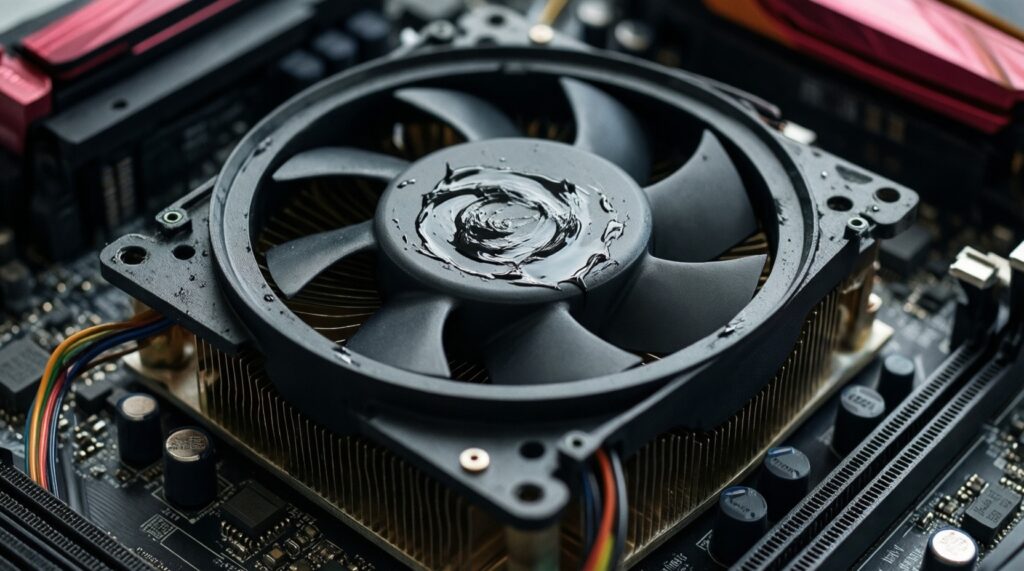
Термопаста редко "даёт +FPS" сама по себе, но её ошибки почти гарантированно вызывают троттлинг и просадки производительности. Типовые проблемы: слишком мало/слишком много, подсохшая паста, загрязнение, неправильное распределение или сдвиг кулера при установке.
| Симптом | Возможные причины | Как проверить | Как исправить |
|---|---|---|---|
| Высокие температуры CPU при нормальных оборотах вентилятора | Недостаток пасты, подсохшая паста, воздушные карманы | Логи температур/частот: быстрый рост до высоких значений; после снятия кулера - "пятна" без отпечатка | Очистить изопропиловым спиртом/салфетками без ворса, нанести пасту заново, переустановить кулер без смещения |
| Температуры скачут, есть кратковременный троттлинг | Перекос прижима, паста выдавлена к краям | Проверить равномерность затяжки крепежа; отпечаток пасты после демонтажа | Затягивать крест‑накрест, контролировать равномерный прижим, использовать рекомендованные стойки/пружины |
| После транспортировки ПК стало хуже | Кулер сместился, паста "разорвалась", ухудшился контакт | Проверить, не люфтит ли радиатор; сравнить температуры "до/после" по логам | Переустановить кулер, при необходимости заменить пасту |
| Температуры стали хуже спустя длительное время эксплуатации | Старение/высыхание пасты, загрязнение пылью ухудшило теплоотвод | Сравнить текущие температуры с прежними логами/скриншотами, проверить пыль в радиаторах | Обслужить охлаждение: чистка радиаторов/фильтров, замена пасты, нормализация airflow |
| Симптом | Вероятная причина | Приоритетное действие |
|---|---|---|
| CPU упирается в температурный лимит, частота падает | Паста/контакт | Сначала логи и проверка крепежа; затем переустановка кулера с новой пастой |
| Разница температур между ядрами необычно большая | Неравномерный прижим, перекос | Проверить затяжку и отпечаток пасты, переустановить |
RAM в одном канале и неправильные тайминги - как это бьёт по FPS
Для многих игр память - реальное "бутылочное горлышко": одноканальный режим и сброшенные частоты/тайминги часто проявляются как низкая загрузка GPU и нестабильный frametime. Это особенно заметно в сборках, где игровой пк цена оптимизировалась "по видеокарте", а память поставили "как получилось".
| Симптом | Вероятная причина | Приоритетное действие |
|---|---|---|
| GPU загружен ниже ожидаемого, есть фризы, CPU не всегда в 100% | RAM в одном канале | Read-only: проверить Channel (Dual/Single) в CPU-Z/BIOS, сверить установку планок по мануалу платы |
| После сборки частота RAM ниже заявленной | XMP/DOCP не включён или сброшен | Read-only: посмотреть текущую частоту/тайминги в BIOS и в ОС (CPU-Z → Memory) |
| Синие экраны/вылеты после включения профиля памяти | Нестабильные тайминги/напряжения, несовместимость, слишком агрессивный профиль | Вернуться на стабильные настройки, затем тестировать память (MemTest/аналог) до изменений "на скорость" |
Пошаговое устранение (от безопасного к рискованному):
- Read-only: проверьте, что память работает в Dual Channel (CPU‑Z/BIOS) и что объём определяется корректно.
- Сверьтесь с мануалом материнской платы и переставьте модули в рекомендуемые слоты (обычно A2/B2) для двух планок.
- Read-only: проверьте фактические частоты и тайминги (в BIOS и CPU‑Z). Если ниже ожидаемого - это почти всегда отключённый XMP/DOCP.
- Включите XMP/DOCP/EXPO профиль, сохраните настройки и загрузитесь в ОС.
- Сделайте быстрый контроль стабильности: 1-2 игровых сессии в проблемной игре + базовый тест памяти; при ошибках откатите профиль.
- Если профиль нестабилен: попробуйте альтернативный профиль (если есть) или вручную снизьте частоту на один шаг, оставив тайминги по профилю.
- Проверьте напряжение памяти и режим Gear/Memory Controller (если применимо) только при понимании последствий; меняйте по одному параметру.
- Если модули разные (разные партии/чипы): приведите всё к параметрам слабейшего или замените на комплект из одного набора.
Проблемы с питанием GPU и неправильное подключение кабелей
Неправильное питание видеокарты проявляется не только вылетами, но и "странной" просадкой частот GPU под нагрузкой. Типовая ошибка: один кабель с двумя разъёмами вместо отдельных линий, неплотно вставленные коннекторы, использование неподходящих переходников.
| Симптом | Вероятная причина | Приоритетное действие |
|---|---|---|
| Вылеты/ребуты в пике нагрузки | Недостаток питания, плохой контакт разъёма PCIe/12VHPWR | Read-only: логи по мощности/частоте GPU, осмотр посадки разъёмов; затем переподключить кабели до щелчка |
| Падение частоты GPU при нормальных температурах | Power limit/питание/кабельная проблема | Read-only: проверить PerfCap Reason/Power в мониторинге, сравнить с ожидаемым поведением |
| Запах нагрева, потемнение пластика, нагретый коннектор | Перегрев контакта из-за неполной вставки или плохого кабеля | Немедленно выключить ПК, не продолжать тесты, осмотрить разъём и кабель |
Когда лучше эскалировать и не "дожимать" своими руками:
- Есть следы перегрева разъёма (потемнение, деформация), запах гари, кабель ощутимо горячий - выключить и обращаться в сервис/поддержку.
- Повторяющиеся ребуты даже после переподключения кабелей и возврата к стоковым настройкам GPU - нужна диагностика БП и видеокарты на стенде.
- Используются переходники/нестандартные кабели, и вы не уверены в совместимости - безопаснее заменить на штатные кабели/сертифицированные решения.
- Если планируете купить игровой пк в готовом виде, уточняйте у продавца: отдельные линии питания на GPU, модель БП и гарантийные условия при проблемах с коннекторами.
Неправильные настройки накопителей и BIOS, влияющие на загрузку и стриминг
Ошибки BIOS и дисков часто маскируются под "плохую видеокарту": игра подгружает текстуры рывками, стриминг данных тормозит, а в логах видны пики задержек. Начинайте с проверок, которые ничего не ломают: режимы, заполнение, температуры SSD, приоритет загрузки и базовые профили.
| Симптом | Вероятная причина | Приоритетное действие |
|---|---|---|
| Микрофризы при подгрузке локаций/текстур | Диск перегревается или забит, фоновые задачи, неверные режимы | Read-only: проверить температуру SSD, свободное место, активность диска и фоновые процессы во время фризов |
| Долгая загрузка уровней и компиляция шейдеров "каждый раз" | Проблемы с кэшем, медленный/не тот диск, некорректная миграция | Проверить, где стоит игра и кэш, сравнить скорость/задержки диска в диагностике |
| После смены BIOS поведение стало нестабильным | Сбросились настройки памяти/питания/контроллера | Read-only: пройтись по ключевым пунктам BIOS (XMP/DOCP, режимы вентиляторов, приоритет загрузки), сверить с ожидаемыми |
Профилактика (5-10 пунктов):
- Держите достаточно свободного места на системном и игровом SSD; при нехватке места возрастает риск фризов из-за кэша и служебных операций.
- Контролируйте температуру SSD под нагрузкой (копирование/установка/игра). При перегреве улучшайте обдув и используйте радиатор, если предусмотрен.
- Проверяйте, что игры и лаунчеры установлены на быстрый накопитель, а не на "архивный" диск.
- После обновления BIOS: заново включите XMP/DOCP/EXPO, проверьте кривые вентиляторов и приоритет загрузки.
- Не включайте сомнительные "авторазгоны" в BIOS, если цель - стабильный FPS. Сначала добейтесь базовой стабильности на стоке.
- Сведите к минимуму фоновые задачи, которые дергают диск (сканеры, индексация) во время игры - начните с наблюдения в мониторе ресурсов.
- Если вы хотите заказать сборку игрового пк, заранее оговорите: настройку BIOS (XMP/DOCP), стресс‑тест и проверку температур SSD/VRM, чтобы получить стабильный frametime из коробки.
Краткие решения по симптомам: что проверить в первую очередь
FPS падает только после прогрева - что смотреть первым?
Температуры CPU/GPU и факт троттлинга (падение частот под нагрузкой). Затем - airflow корпуса: тест с закрытой и открытой боковой панелью и корректность направления вентиляторов.
GPU загружен низко, а FPS всё равно плохой - в чём частая причина?
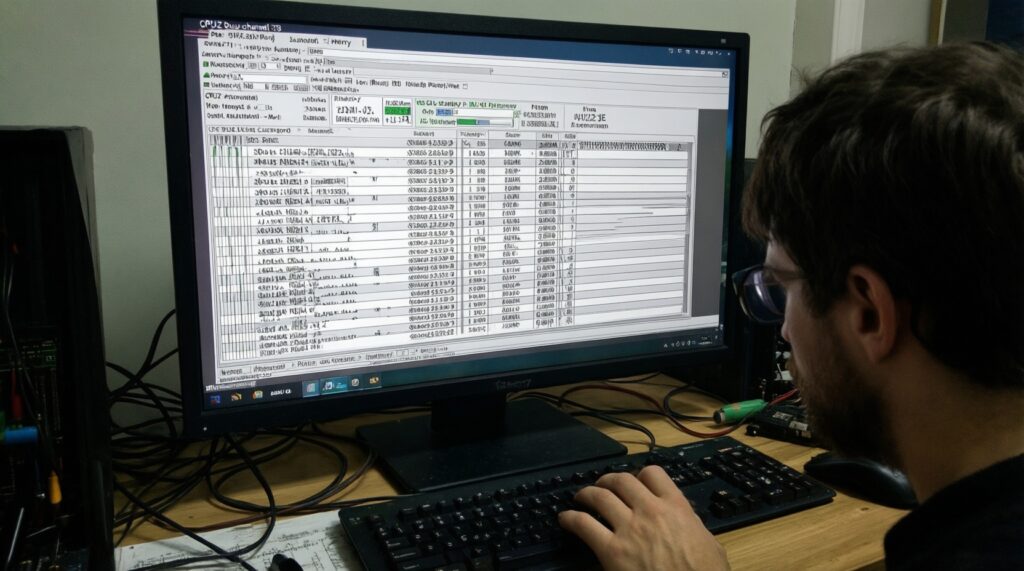
Одноканальная память или отключён XMP/DOCP/EXPO. Проверьте Dual Channel в CPU-Z и фактическую частоту/тайминги RAM.
Температура CPU высокая, но радиатор почти не греется - что это значит?
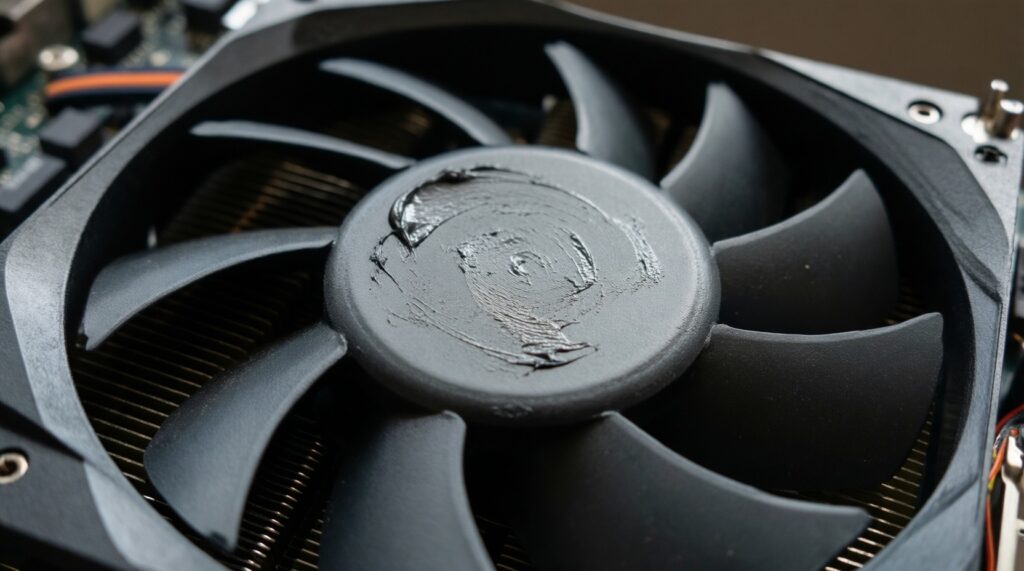
Плохой контакт кулера с крышкой CPU или ошибка с термопастой. Проверьте крепёж и переустановите кулер с новой пастой.
Вылеты/ребуты в играх на пике нагрузки - что самое вероятное?
Проблема питания GPU: неплотный разъём, неверная разводка PCIe‑кабелей, недостаточный БП. Начните с осмотра и переподключения кабелей, затем смотрите логи по лимиту мощности.
Фризы при подгрузке текстур и рывки при повороте камеры - что проверять?
Температуру и заполнение SSD, а также фоновую активность диска в момент фриза. Убедитесь, что игра стоит на быстром накопителе и SSD не перегревается.
После сборки всё работает, но производительность ниже ожиданий - с чего начать без риска?
Снимите read-only метрики: частоты CPU/GPU/RAM, температуры, Dual Channel, включён ли XMP/DOCP. Часто проблема - не в железе, а в настройках после сборки.