

CPU-боттлнек - это ситуация, когда производительность в игре или приложении ограничивает процессор, а видеокарта недогружена. Понять это можно по сочетанию признаков: низкая загрузка GPU, высокие нагрузки на 1-2 ядра CPU, слабый прирост FPS при снижении графики. Лечится настройками, разгрузкой CPU, а иногда - апгрейдом.
Что взять в работу сразу
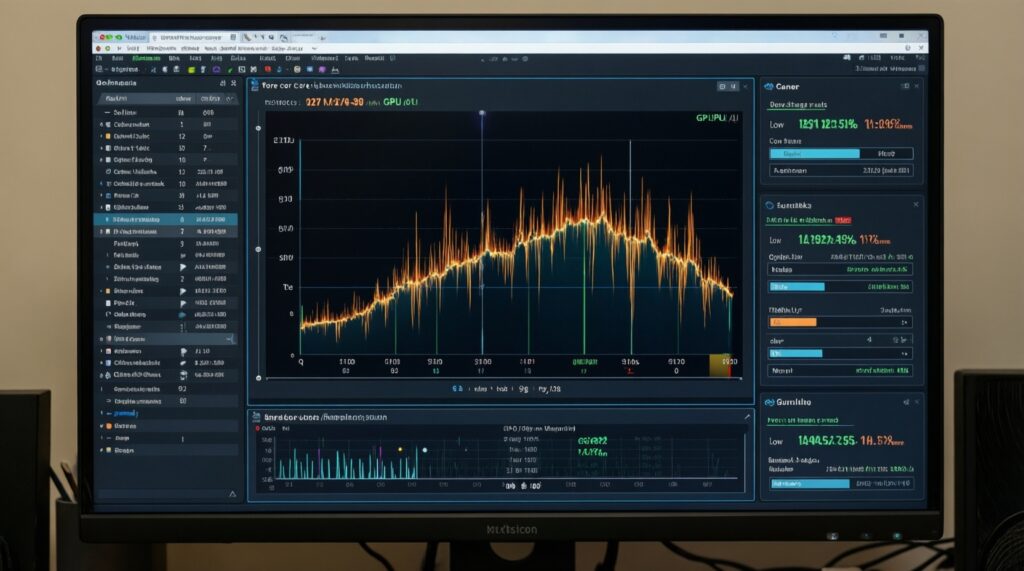
- Смотрите не "общую" загрузку CPU, а по ядрам/потокам: CPU боттлнек часто выглядит как 60-80% суммарно, но 1-2 потока упираются в 95-100%.
- Проверьте загрузку GPU: при упоре в процессор видеокарта нередко держится заметно ниже стабильных 90-99%.
- Сделайте A/B-тест: уменьшите разрешение и настройки графики - если FPS почти не растёт, вероятен упор в процессор.
- Ищите причину сначала "read-only": оверлей метрик, логи, мониторинг частот/температур/питания, без разгона и без радикальных вмешательств.
- Отключите лишние фоновые задачи и оверлеи, проверьте план питания, режимы Windows и драйверов.
- Если после оптимизаций упор сохраняется - оценивайте апгрейд процессора для игр, но только с учётом платформы, памяти и целевого FPS.
Симптомы, которые важно заметить
- FPS "упёрся" и почти не меняется при снижении качества графики/разрешения.
- Видеокарта загружена нестабильно или заметно ниже нормы для сцены (частые провалы загрузки).
- Статтеры/микрофризы при нормальной средней частоте кадров, особенно в городах, массовых сценах, онлайн-матчах.
- Сильная просадка 1%/0.1% low при приемлемом среднем FPS.
- В диспетчере задач/мониторинге одно-два ядра CPU почти всегда на пределе, остальные заметно ниже.
- При включении RT/тяжёлых эффектов картина меняется: упор уходит в GPU (это косвенно подтверждает, что ранее был CPU-лимит).
Стартовая диагностика по чек-листу
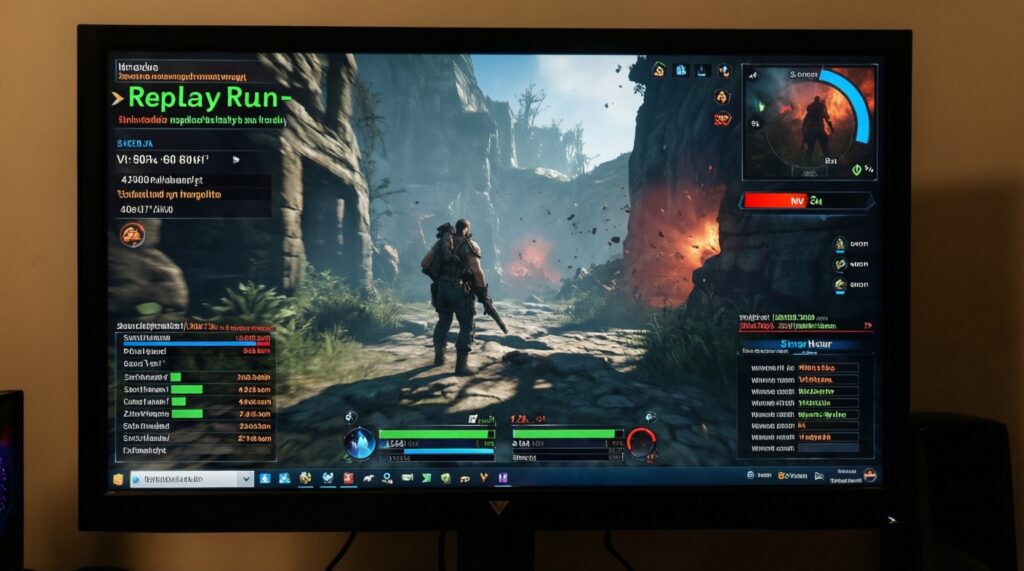
- Включите оверлей метрик (FPS, frametime, загрузка GPU, загрузка CPU по ядрам, частоты, температуры, потребление, RAM/VRAM).
- Запишите короткий реплей/прогон в проблемной сцене: 60-120 секунд с одинаковым маршрутом/ракурсом (для повторяемости).
- Сделайте A/B: снизьте разрешение (например, с 1440p до 1080p) и основные графические пресеты. Если FPS почти не вырос - это признак "упор в процессор".
- Проверьте, держит ли GPU 90-99% загрузки в той же сцене. Если нет - выясняйте, что ограничивает подачу кадров со стороны CPU/памяти/фона.
- Посмотрите CPU по потокам: есть ли 1-2 потока у 95-100% при просадках frametime.
- Проверьте частоты CPU/GPU на предмет троттлинга (температура/лимиты мощности), а также стабильность буста под нагрузкой.
- Сверьте объём и занятость RAM/VRAM: при упоре в память возможны подгрузки и рывки, маскирующиеся под CPU-лимит.
- Отключите "на время теста" фоновые записи/стриминг/браузер/лаунчеры/антивирусные сканы и повторите прогон.
- Проверьте режим питания ОС (не "экономия") и профиль/режим драйвера GPU (без агрессивной экономии).
- Сравните результаты: средний FPS, 1% low и график frametime - именно они лучше показывают боттлнек, чем "средняя загрузка".
Карта причин и решений
| Симптом | Возможные причины | Как проверить | Как исправить |
|---|---|---|---|
| GPU загружен 50-80%, FPS низкий | CPU боттлнек; один поток CPU перегружен; фоновые задачи; лимит кадров/в-синк | Сравнить FPS при снижении графики; смотреть CPU по потокам; проверить caps (RTSS/в игре/драйвер) | Снять лишние ограничения; закрыть фон; оптимизировать настройки CPU-тяжёлых опций; при необходимости - апгрейд |
| Статтеры при нормальном среднем FPS | Фоновая нагрузка; шейдеры/кэш; подгрузки из-за RAM/диска; нестабильные частоты CPU | График frametime; пики загрузки диска; занятость RAM; частоты/температуры CPU | Дать игре докэшировать шейдеры; освободить RAM; обновить/почистить драйвер; проверить охлаждение/питание |
| FPS не растёт при переходе 1440p → 1080p | Упор в процессор; слабая производительность на ядро; ограничения движка/сетевой код | A/B по разрешению и пресетам; смотреть 1-2 "горячих" потока | Снизить CPU-тяжёлые настройки; отключить фон; убедиться в корректном бусте; рассмотреть апгрейд процессора для игр |
| Провалы 1% low в онлайн-играх/массовых сценах | Серверные тикрейты/нагрузка; CPU-лимит на обработку логики; оверлеи; античиты | Сравнить оффлайн/онлайн; отключить оверлеи; посмотреть корреляцию пиков CPU с просадками | Отключить оверлеи; уменьшить плотность толпы/дистанцию прорисовки; обновить ОС/драйверы |
| Частоты CPU прыгают, FPS "пилой" | Троттлинг по температуре/питанию; неверный план питания; ограничения BIOS | Мониторинг частот/температур/лимитов мощности; логи под нагрузкой | Почистить охлаждение; настроить кривые вентиляторов; проверить лимиты мощности; выбрать производительный профиль |
| GPU 95-99%, но всё равно "не хватает" FPS | Это не CPU-лимит; упор в видеокарту/VRAM/настройки качества | Снижение графики/разрешения даёт заметный прирост; GPU стабильно на пределе | Оптимизировать графику; использовать апскейлинг; рассмотреть видеокарту, а не CPU |
Пошаговое устранение
- Зафиксируйте базовую точку. В одной сцене снимите метрики (FPS/frametime, загрузка GPU, CPU по потокам, частоты, RAM/VRAM). Это будет контроль.
- Проверьте caps и синхронизацию. Убедитесь, что нет ограничителя FPS, V-Sync/Enhanced Sync, ограничений в драйвере/оверлее, которые маскируют картину.
- Сделайте быстрый тест на CPU-лимит. Снизьте разрешение и ключевые графические настройки. Если прироста почти нет - вы близки к тому, как определить боттлнек процессора в реальной нагрузке.
- Уберите фоновую конкуренцию за CPU. Закройте браузер/стрим/запись/лаунчеры, отключите ненужные оверлеи, повторите прогон и сравните 1% low.
- Оптимизируйте CPU-тяжёлые настройки игры. Обычно это дальность прорисовки/плотность объектов, толпы/трафик, физика, качество теней (в части CPU), симуляции.
- Проверьте стабильность буста и отсутствие троттлинга. Если частоты CPU падают в момент просадок - решайте охлаждение/лимиты мощности прежде, чем думать об апгрейде.
- Проверьте память. Если RAM забита, а система активно подкачивает - это даст статтеры и ощущение, что "виноват CPU". Освободите RAM, проверьте стабильность XMP/EXPO.
- Пересоберите "баланс нагрузки" настройками. Если цель - стабильность, иногда выгодно слегка поднять GPU-нагрузку (качество/апскейлинг), чтобы сгладить frametime при том же FPS.
- Если CPU-лимит подтверждён - планируйте апгрейд. Выбирая процессор для видеокарты 2026, отталкивайтесь от целевого FPS/герцовки, жанра и платформы: для 144-240 Гц важнее производительность на ядро и задержки памяти, чем "много ядер" в вакууме.
Границы самостоятельного устранения
- Нестабильность системы под нагрузкой (вылеты, WHEA, перезагрузки), которую вы не можете привязать к конкретному приложению.
- Подозрение на аппаратные проблемы: перегрев с резкими сбросами частот, деградация термоинтерфейса, неисправный вентилятор/помпа, проблемы с питанием.
- Неочевидные конфликты драйверов/античита, когда обычные "read-only" проверки не дают ясной картины, а дальнейшие шаги требуют чистой переустановки или вмешательств в BIOS.
- Ограничения ноутбука: жесткие PL/теплопакет, которые не обойти настройками без риска перегрева и потери гарантии.
- Если вы обслуживаете "прод" (рабочую станцию/стрим-сетап) и простой недопустим: лучше выделить отдельное окно на диагностику со специалистом.
Профилактика повторения
- Держите один инструмент мониторинга и один способ записи метрик, чтобы быстро сравнивать "до/после" после обновлений игры/драйвера.
- Обновляйте драйвер GPU и чипсета осмысленно: после обновления делайте короткий контрольный прогон в той же сцене.
- Сведите к минимуму количество оверлеев (лаунчеры, мессенджеры, запись) - они часто бьют именно по 1% low.
- Следите за температурой и чистотой системы охлаждения: стабильный буст CPU важнее "пиковых" частот.
- Держите запас по RAM для ваших типичных сценариев (игра + браузер/дискорд/стрим), чтобы не ловить подкачку.
- Для соревновательных игр заранее настройте профиль: низкие CPU-тяжёлые опции, фиксированный стабильный FPS, минимизация фоновых процессов.
- Перед покупкой "впритык" оцените связку целиком: апгрейд процессора для игр часто требует внимания к платформе (плата/BIOS), памяти и охлаждению, иначе прирост окажется ниже ожиданий.
Разбор частых вопросов
Почему при CPU-лимите загрузка процессора не 100%?
Игры часто упираются в один главный поток: суммарно CPU может быть на 60-80%, но ключевое ядро уже на пределе. Поэтому смотрите загрузку по ядрам и график frametime, а не только общий процент.
Как определить боттлнек процессора без сложных тестов?
Сделайте A/B-тест: снизьте разрешение и основные графические настройки в одной и той же сцене. Если FPS почти не вырос, а GPU не держит высокую загрузку - вероятен упор в процессор.
CPU боттлнек всегда означает, что нужен новый процессор?
Нет. Часто помогает разгрузка фоновых задач, корректный план питания, устранение троттлинга и настройка CPU-тяжёлых параметров игры. Апгрейд имеет смысл, когда лимит стабильно воспроизводится после оптимизаций.
Что важнее для 144-240 Гц: больше ядер или выше производительность на ядро?
Обычно важнее производительность на ядро, задержки и стабильность frametime, потому что многие движки ограничены главным потоком. Дополнительные ядра помогают, но не компенсируют слабую производительность на поток в типичных игровых сценариях.
Как понять, что это не упор в процессор, а в видеокарту?
Если GPU стабильно на 95-99% и снижение графики/разрешения заметно повышает FPS, вы ограничены видеокартой. При CPU-лимите картина обратная: GPU недогружен, а FPS почти не растёт от снижения качества.
Как выбрать процессор для видеокарты 2026 без "переплаты"?
Отталкивайтесь от цели: разрешение, частота обновления и жанры. Для высокого FPS в 1080p/1440p чаще нужен сильный CPU, а в 4K чаще упираются в GPU - и переплата за CPU даст меньший эффект.