

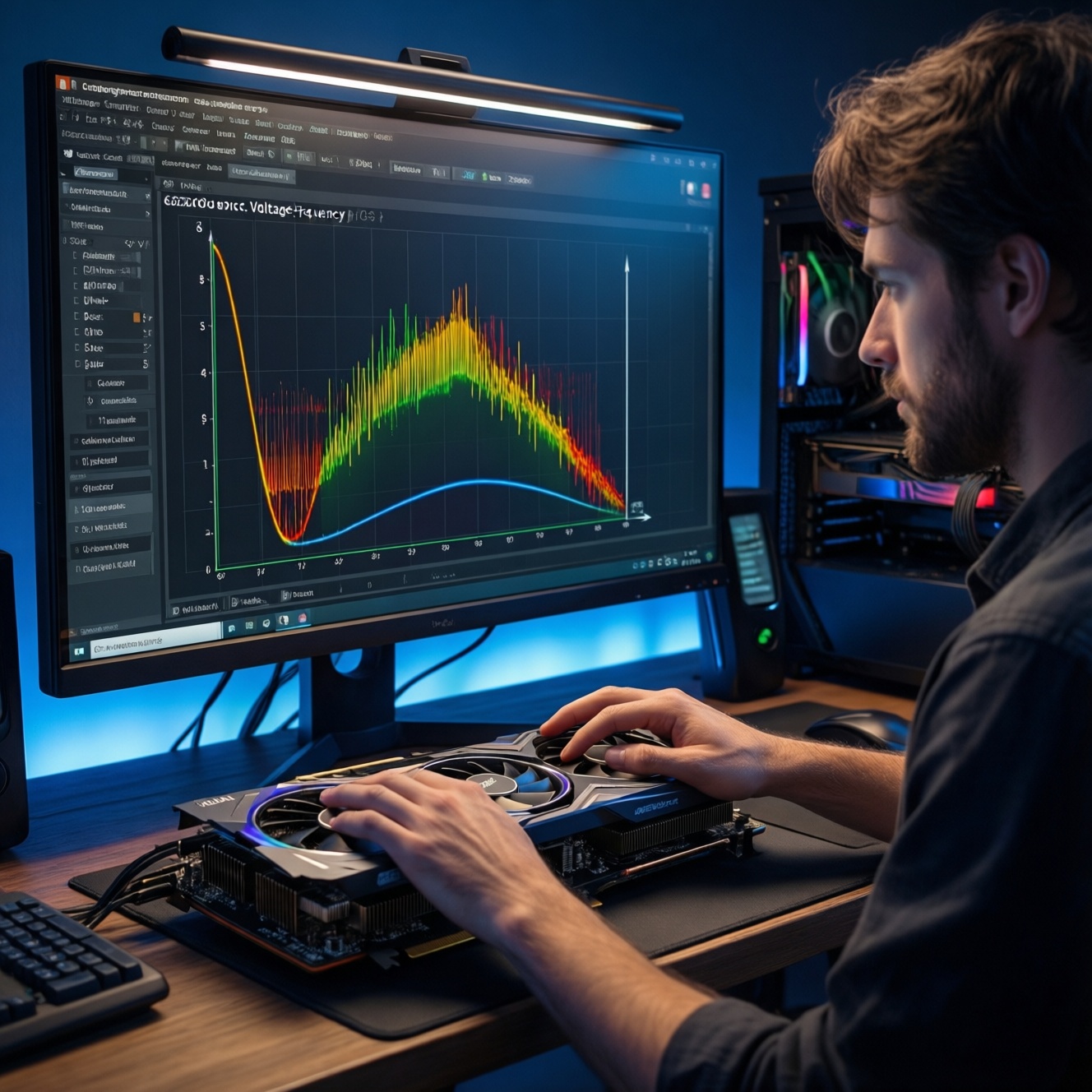
Андервольт GPU - это снижение напряжения видеокарты при сохранении целевой частоты, чтобы уменьшить нагрев и шум без заметной потери FPS, а иногда получить более стабильные частоты под нагрузкой. Безопаснее всего делать undervolt GPU через кривую напряжение/частота, проверяя стабильность тестами и играми и сохраняя несколько профилей под разные сценарии.
Краткая шпаргалка: что важно помнить при андервольте
- Работайте через кривую "напряжение/частота": так проще удержать FPS и убрать лишние пики напряжения.
- Двигайтесь маленькими шагами и фиксируйте результат: что изменили, что проверили, как проявилась нестабильность.
- Тестируйте не только стресс-тестом, но и 2-3 "проблемными" играми/сценами: именно там чаще всплывают вылеты и артефакты.
- Если ловите "черный экран", драйвер-ресет или артефакты - откатитесь на предыдущий стабильный профиль и ослабьте андервольт.
- Сначала ограничьте power/частоту/вентиляторы до адекватного уровня, затем делайте тонкую настройку напряжения.
- Сохраняйте минимум 2 профиля: "тихо" (андервольт) и "по умолчанию" (быстрый откат для диагностики).
Что такое андервольт GPU и какой с него практический эффект
Андервольт видеокарты снижает рабочее напряжение на выбранной частоте. Практический смысл: меньше тепла и оборотов вентиляторов, ниже шанс упереться в лимиты температуры/питания, а значит - более ровные частоты в длительной нагрузке. Это особенно заметно в компактных корпусах, при жарком воздухе в комнате и на "горячих" моделях.
Кому подходит:
- тем, у кого GPU громко шумит под играми или рендером;
- тем, кто видит высокие температуры/скачки частоты из‑за лимитов;
- тем, кто хочет тихий профиль без замены железа.
Когда лучше не делать:
- если система уже нестабильна (ошибки ОЗУ/БП/перегрев CPU) - сначала лечите базовую стабильность;
- если вы не готовы тратить время на тестирование и логирование;
- если важна абсолютная предсказуемость "как из коробки" для рабочих дедлайнов - сделайте отдельный "рабочий" профиль без экспериментов.
По подходу андервольт RTX и андервольт Radeon делаются одинаково: цель - найти минимальное стабильное напряжение на нужной частоте и нагрузке, а не "сдвинуть ползунок на удачу".
Подготовка системы: совместимость, бэкап и инструменты
- Драйвер и ОС: обновите драйвер до стабильной версии (не обязательно последней), перезагрузите ПК, закройте оверлеи/хуки, которые часто ломают тесты (иногда конфликтуют запись, мониторинг, античиты).
- Инструменты: MSI Afterburner (универсально для NVIDIA/AMD), при желании - фирменная утилита (AMD Adrenalin / NVIDIA Inspector-подобные решения / вендорские панели).
- Мониторинг: включите отображение частоты, напряжения, температуры, hot spot (если доступно), оборотов вентиляторов, power limit.
- Бэкап настроек: сохраните профиль "сток", сделайте точку восстановления системы (или хотя бы запомните/сфотографируйте исходные значения).
- Гигиена питания/охлаждения: проверьте, что БП исправен, питание GPU подключено корректно, корпус не забит пылью, вентиляторы крутятся без рывков.
Важно: undervolt GPU - это программная настройка, она не "прошивает" карту. Худший типичный исход при ошибках - вылет драйвера/игры, черный экран до перезапуска и необходимость сбросить профиль.
Пошаговый алгоритм андервольта в MSI Afterburner и альтернативы
-
Зафиксируйте базовую точку (до изменений)
Запустите типовую игру/бенч на 10-15 минут и запишите: среднюю частоту, температуру, поведение вентиляторов и наличие троттлинга. Это будет эталон, иначе вы не поймете, что улучшили.
- Сохраните профиль "Stock" в слот Afterburner.
- Отключите "авторазгон"/разгон памяти на время настройки.
-
Снимите "лишний" разгон и задайте понятный потолок
Для начала верните Core Clock и Memory Clock в 0 (если были смещения). Если карта постоянно упирается в power limit, можно аккуратно снизить лимит мощности или поставить умеренный target по частоте через кривую - это сделает поиск стабильного напряжения быстрее.
- Не меняйте сразу много параметров: один шаг - одна причина.
-
Откройте кривую Voltage/Frequency и выберите целевую частоту
В MSI Afterburner откройте редактор кривой (Voltage/Frequency Curve). Под нагрузкой посмотрите, на какой частоте карта реально работает чаще всего - эту частоту и имеет смысл "закреплять" для андервольта RTX или андервольта Radeon.
-
Сделайте первый безопасный сдвиг по напряжению
Выберите точку на кривой, соответствующую вашей целевой частоте, и попробуйте поставить ей чуть более низкое напряжение, затем "выровнять" правую часть кривой (чтобы карта не пыталась уходить в более высокие напряжения).
- Двигайтесь небольшими шагами (ориентируйтесь на минимальные изменения, которые позволяет интерфейс), применяйте настройки и сразу проверяйте кратким тестом.
- Если не уверены, лучше начать с мягкого андервольта и постепенно углубляться.
-
Проверьте быстрым тестом и отловите явную нестабильность
Запустите короткую нагрузку: бенчмарк, тяжелую сцену или 5-10 минут игры. Если есть артефакты, мерцание, зависания, драйвер-ресет - вернитесь на предыдущий стабильный шаг.
-
Доведите до "минимально стабильного" и сохраните профиль
Повторяйте цикл "чуть ниже напряжение → тест" до первого признака нестабильности, затем откатитесь на один шаг назад. Сохраните профиль "Undervolt" отдельно.
- Дайте профилю понятное имя в заметках (например: целевая частота + условное напряжение).
-
Тонкая настройка вентиляторов под новый теплопакет
После андервольта можно сделать более тихую кривую вентиляторов, потому что тепла обычно меньше. Делайте это только после того, как вы убедились в стабильности на прежней кривой.
-
Альтернативы MSI Afterburner: где удобнее сделать то же самое
Если вы предпочитаете "родные" инструменты, используйте AMD Adrenalin (раздел настройки GPU/напряжения/частоты) или утилиту от производителя карты. Логика та же: фиксируете частоту/кривую, снижаете напряжение, тестируете.
- Плюс фирменных утилит - иногда лучше учитывают датчики конкретной модели.
- Плюс Afterburner - единый подход "как сделать андервольт GPU" для разных брендов и поколений.
Быстрый режим (fast-track): 4 шага без лишних движений
- Сохраните профиль "Stock", включите мониторинг температуры/частоты/напряжения и запишите базовое поведение в игре.
- В кривой Voltage/Frequency выберите частоту, на которой карта держится под нагрузкой, и снизьте напряжение небольшим шагом, "выровняв" правую часть кривой.
- Проверьте 10 минут стресс-сцены + 15-20 минут реальной игры; при вылете/артефактах откатитесь на шаг назад.
- Сохраните стабильный профиль и только затем делайте тише кривую вентиляторов.
Методика тестирования стабильности, производительности и температур (таблица рекомендаций)
- Сравнивайте в одинаковых условиях: одна и та же сцена/локация, одинаковые настройки графики, одинаковая температура в комнате.
- Смотрите не только средний FPS, но и ровность частоты GPU под длительной нагрузкой.
- Отлавливайте "мягкую" нестабильность: редкие фризы, мерцание, спорадические вылеты без явной причины.
- Проверяйте несколько типов нагрузки: игра (DX11/DX12/Vulkan), рендер/compute, смешанная нагрузка со стримом/записью.
- После нахождения стабильного режима сделайте длительный прогон (условно "долго и скучно"), чтобы исключить деградацию стабильности на прогреве.
- Отдельно проверьте простои/переходы: сворачивание игры, альт-таб, выход в меню, загрузка уровня - иногда падает именно там.
- Если меняли кривую вентиляторов - повторите тесты заново: температура влияет на требуемое напряжение.
| Что проверяем | Чем проверять (пример) | Что записывать | Признаки, что андервольт слишком агрессивный | Что делать |
|---|---|---|---|---|
| Краткая стабильность | Короткий бенчмарк или тяжелая сцена 5-10 минут | Частота GPU, напряжение, температура, power limit | Артефакты, мерцание, драйвер-ресет, зависание | Откатиться на предыдущий шаг по напряжению |
| Длительная стабильность на прогреве | Игра/рендер 30-60 минут | Ровность частоты, пиковые температуры, обороты вентиляторов | Вылет через "полчаса", редкие фризы, деградация частоты | Чуть повысить напряжение на целевой точке или снизить целевую частоту |
| Реальный FPS/плавность | Одинаковая локация/сцена в игре, 2-3 прогона | Средний FPS и субъективная плавность, фризов нет/есть | FPS "вроде тот же", но появляются микрофризы/статтер | Вернуть один шаг напряжения, проверить фоновые оверлеи/запись |
| Переходные режимы | Alt-Tab, загрузка уровня, меню, старт/стоп записи | Логи событий/ошибок, факт вылета | Черный экран при переключении, вылет при загрузке | Ослабить андервольт, обновить/откатить драйвер, убрать конфликтующие оверлеи |
| Акустика и температура | Тот же сценарий, но с новой кривой вентиляторов | Субъективный шум, обороты, температурная полка | Температура растет до неприятной "полки", вентиляторы пилят | Скорректировать фан-кривую, улучшить приток воздуха в корпус |
Снижение шума и теплового профиля помимо андервольта: вентиляторы, биос, корпус
- Слишком плоская кривая вентиляторов: приводит к "пиле" оборотов. Сделайте плавные ступени и адекватную реакцию на прогрев.
- Неправильный приоритет: сначала "душить" вентиляторы, а потом пытаться стабилизировать андервольт. Делайте наоборот: стабильность → акустика.
- Пыль и просевший приток: андервольт не компенсирует забитый радиатор и отсутствие фронтального притока воздуха.
- Неграмотный airflow: вентиляторы корпуса должны давать понятный путь воздуха (впуск спереди/снизу, выдув сзади/сверху), иначе горячий воздух гоняется по кругу.
- Термопрокладки/паста без понимания: замена может помочь, но это отдельная процедура с рисками для гарантии и качества сборки - не смешивайте с настройкой undervolt GPU в один день.
- Случайные "авто"-режимы вендорской утилиты: иногда они меняют лимиты/кривые поверх Afterburner. Оставьте один центр управления.
- BIOS-переключатель (Silent/OC) без проверки: "тихий" BIOS может менять лимиты и фан-кривую; включайте и тестируйте как отдельную гипотезу.
- Кабель-менеджмент у фронтальных вентиляторов: перекрытый приток часто дает больше шума (вентиляторы раскручиваются) при той же температуре.
Готовые профили для игр, стрима и работы с тяжелыми сценами - настройки и сценарии
- Профиль "Тихие игры": умеренный андервольт + мягкая кривая вентиляторов. Уместен для одиночных игр и киберспорта, где важен комфорт по шуму.
- Профиль "Стабильный стрим/запись": андервольт менее агрессивный, чтобы исключить редкие драйвер-ресеты при одновременной нагрузке (игра + кодирование + оверлеи). Хорош для OBS и длительных сессий.
- Профиль "Тяжелые сцены/рендер": фокус на стабильной длительной частоте и температурной полке; иногда выгоднее чуть снизить целевую частоту и получить предсказуемость на часовых задачах.
- Профиль "Диагностика": стоковые настройки + стандартная кривая вентиляторов. Нужен, чтобы быстро отделить проблему андервольта от драйвера/железа.
Если вы настраиваете "как сделать андервольт GPU" впервые, начните с "Тихих игр", затем соберите "Стрим" и "Рендер" как отдельные профили. Так проще понимать, где требуется запас по напряжению.
Типичные практические сомнения и короткие ответы
Андервольт видеокарты может повредить GPU?
При корректной настройке через софт андервольт обычно сводится к нестабильности (вылет/артефакты), а не к физическому повреждению. Риск растет, если параллельно экспериментировать с прошивками/железом и игнорировать температуры.
Почему после undervolt GPU иногда падает FPS?
Чаще всего вы "пережали" напряжение, и карта сбрасывает частоту при ошибках или упирается в иной лимит. Ослабьте андервольт на шаг или закрепите чуть более низкую целевую частоту, но стабильную.
Что важнее для тишины: андервольт RTX или кривая вентиляторов?
Сначала стабилизируйте андервольт RTX на целевой частоте, затем подстройте вентиляторы. Иначе вы получите нестабильность из-за роста температуры и будете лечить не причину.
Андервольт Radeon делается иначе, чем на NVIDIA?
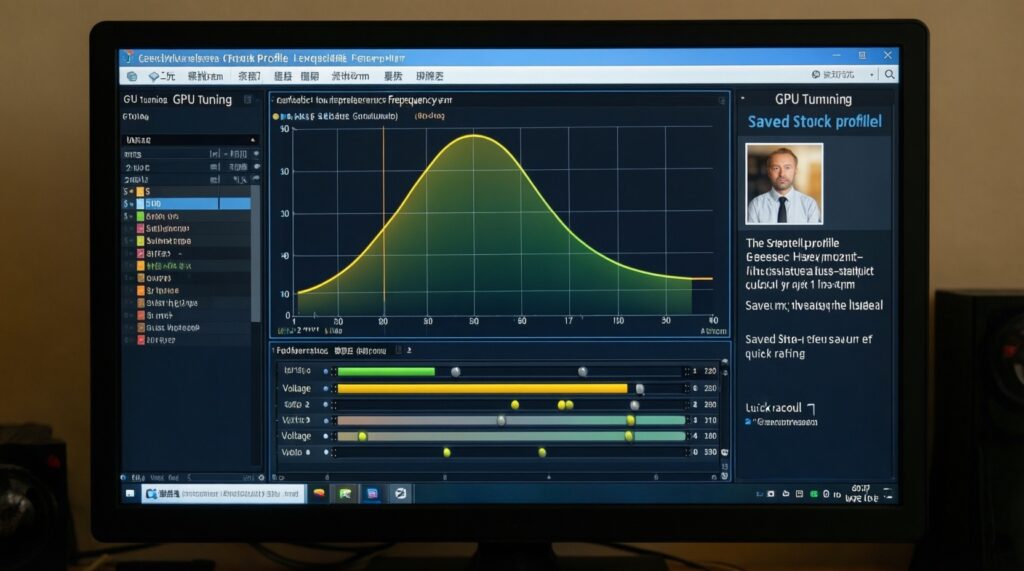
Инструменты отличаются интерфейсом, но логика одна: фиксируете частоту/кривую, снижаете напряжение малыми шагами и тестируете. Важно иметь отдельный профиль "сток" для мгновенного отката.
Какие симптомы точно означают, что нужно откатиться?
Артефакты, черный экран, зависание, драйвер-ресет, вылеты в одних и тех же местах. Откатитесь на предыдущий стабильный шаг и повторите проверку.
Можно ли совместить андервольт и разгон памяти?
Да, но по очереди: сначала добейтесь стабильного андервольта ядра, затем отдельно тестируйте память. Одновременная настройка затрудняет поиск виновника вылетов.
Нужно ли каждый раз автозапускать Afterburner?
Если вы хотите, чтобы профиль применялся всегда - да, включите автозапуск и применение настроек при старте. Для тестов удобнее применять вручную, чтобы после сбоя вернуться к "Stock".