

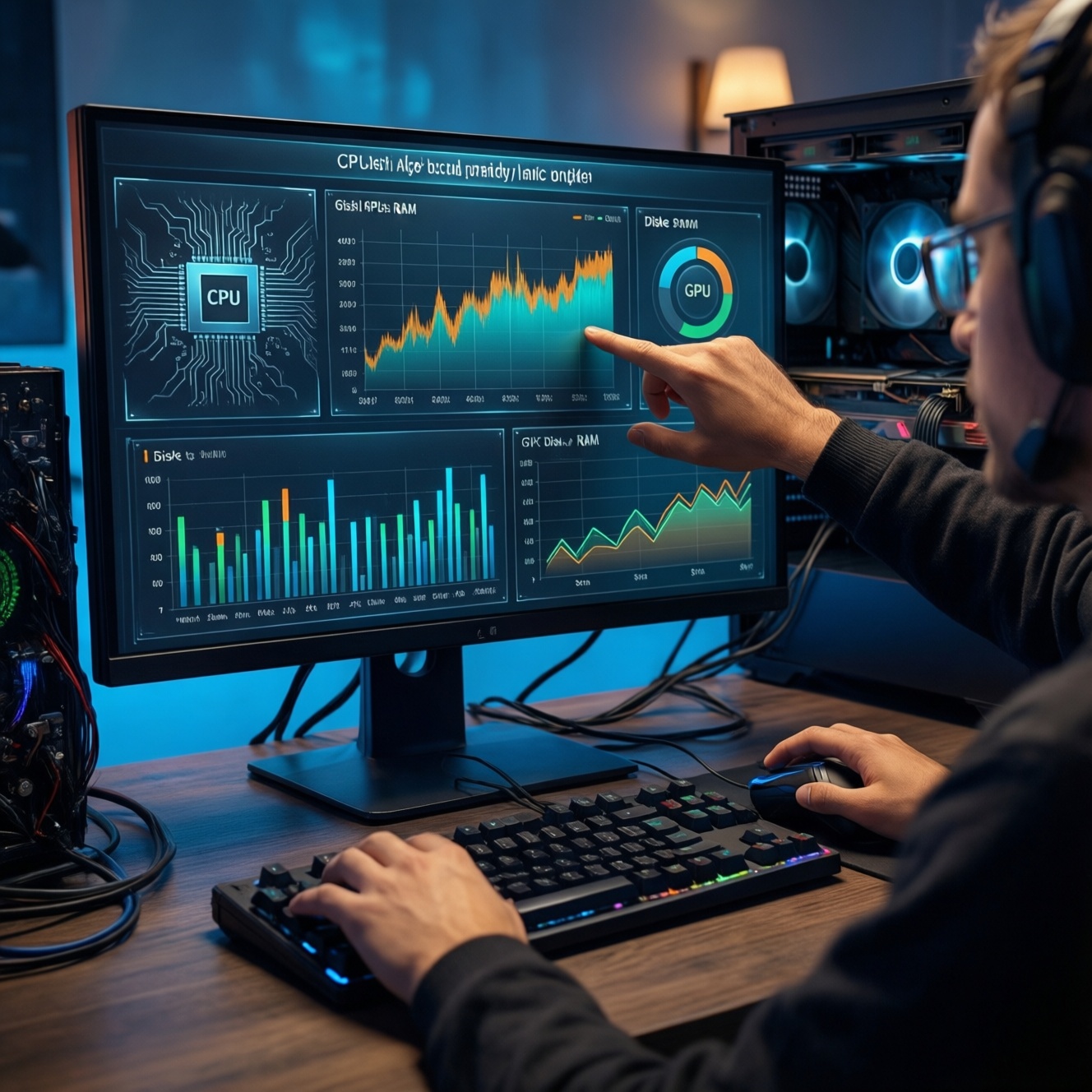
Чтобы понять, что менять первым при апгрейде, измерьте загрузку CPU/GPU, объём занятой RAM и характер "подвисаний" диска. Если в играх упираетесь в GPU - начинайте с видеокарты; если в многопотоке и компиляции - с процессора; если своп и вылеты - с RAM; если тормозит запуск и загрузка - с SSD.
Что важно учесть прежде чем менять комплектующие
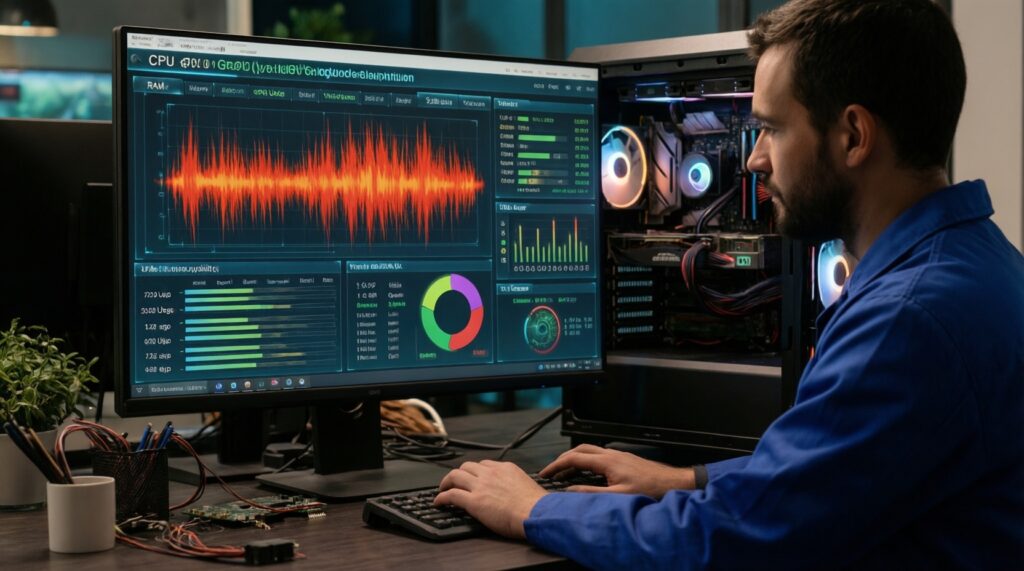
- Фиксируйте "узкое место" измерениями: загрузка CPU/GPU, потребление RAM, очередь диска, температура и троттлинг.
- Проверьте совместимость: сокет/чипсет BIOS для CPU, PCIe и габариты для GPU, тип/частота и слоты для RAM, интерфейс и форм‑фактор для SSD.
- Оцените блок питания и питание платы: мощность, 8‑pin/12VHPWR, качество линий, запас по мощности.
- Заложите апгрейд "пакетом": иногда выгоднее платформа (CPU+плата+RAM), чем точечная замена.
- Сделайте бэкап и план отката: образ системы/данные, сохранённые профили XMP/EXPO, точки восстановления.
Диагностика узких мест: как точно определить главный тормоз системы
Этот этап обязателен, если вы делаете апгрейд компьютера "вслепую" и хотите потратить деньги на реальный прирост, а не на замену "ради замены". Пропустить диагностику можно только когда ограничение очевидно: мало места на диске, HDD вместо SSD или не хватает объёма RAM и система постоянно уходит в своп.
Как диагностировать за 15-30 минут (без синтетики):
- Игры: включите оверлей (загрузка GPU/CPU, FPS, frametime). Если GPU стабильно 95-100% при умеренной загрузке CPU - упор в видеокарту.
- Работа/учёба: откройте привычные приложения и посмотрите, есть ли "пики" CPU под 100% на одном/нескольких потоках - это признак процессорного ограничения или троттлинга.
- RAM: если занято почти всё и активно используется файл подкачки, появляются подлагивания при переключении окон - сначала память.
- Диск: если подвисания совпадают с активностью накопителя (долгая загрузка, запуск программ, распаковка архивов) - сначала SSD.
- Температуры: при достижении лимитов CPU/GPU и падении частот сначала решайте охлаждение/пыль/термопасту, иначе апгрейд не раскроется.
Когда НЕ стоит апгрейдить прямо сейчас: если система нестабильна (ошибки, перезагрузки, артефакты), сначала исключите проблемы питания, перегрева, ОЗУ (ошибки), накопителя (ошибки SMART), драйверов.
Апгрейд видеокарты: когда и какую карту имеет смысл ставить первой
Вопрос "апгрейд ПК что менять первым" в играх чаще всего решается видеокартой: если упор в GPU и вам важны FPS/качество, логично сначала купить видеокарту для апгрейда, но только после проверки питания, размеров и интерфейса.
Что понадобится заранее:
- Доступ к характеристикам БП: мощность, тип и количество разъёмов питания GPU (6/8‑pin, 12VHPWR) и наличие переходников только от производителя карты/БП.
- Понимание габаритов: длина/толщина карты, место в корпусе, свободные слоты, поток воздуха.
- Свободный PCIe x16 (обычно верхний слот) и нормальная фиксация карты (винты/кронштейн, чтобы не было провиса).
- Драйверы и план "чистой" установки (при необходимости): удаление старых драйверов, установка актуальных.
- Монитор/кабели: подходящие порты (DP/HDMI) и нужная версия интерфейса для частоты/разрешения.
Критерии, что видеокарта - действительно первый шаг: GPU 95-100% в ваших играх; снижение настроек графики заметно повышает FPS; CPU не в троттлинге; RAM не упирается в своп.
Процессорный апгрейд: совместимость, платформа и реальный прирост производительности
Если в задачах "упираетесь" в вычисления (рендер, код, компиляция, большие таблицы, стриминг), логично купить процессор для апгрейда ПК - но выигрыш будет только при корректной совместимости и охлаждении.
Риски и ограничения перед заменой CPU
- Несовместимость по сокету/чипсету и необходимость обновления BIOS (иногда - только со старым CPU).
- Перегрев из-за слабого кулера/плохой вентиляции корпуса: новый CPU может троттлить и не дать прироста.
- Ограничения VRM материнской платы: высокопотребляющие модели могут работать нестабильно.
- Сброс настроек памяти (XMP/EXPO) и риск нестабильности после апгрейда.
- Переустановка/активация ОС в отдельных сценариях смены платформы (редко, но планируйте).
-
Определите платформу и "потолок" апгрейда
Уточните сокет CPU, модель материнской платы и чипсет. Посмотрите список поддерживаемых процессоров на странице платы и требования к версии BIOS.
- Если апгрейд в рамках того же сокета даёт нужную производительность - это самый безопасный путь.
- Если "потолок" слабый - планируйте смену платформы (CPU+плата, иногда +RAM).
-
Проверьте BIOS/UEFI и подготовьте обновление
Перед физической заменой обновите BIOS до версии, где заявлена поддержка нового CPU. Сохраните текущие настройки (фото/профиль), чтобы быстро восстановить XMP/кривые вентиляторов.
-
Оцените охлаждение и питание
Сопоставьте предполагаемый теплопакет/потребление с возможностями кулера и корпуса. Проверьте, что у БП и платы есть нужные разъёмы питания CPU (EPS 8‑pin/4+4).
- Если сейчас уже высокие температуры - сначала обслуживание/замена кулера.
-
Сделайте безопасную замену процессора
Обесточьте ПК, снимите кулер, аккуратно очистите старую термопасту, установите CPU по ключам без усилия. Нанесите термопасту, затяните крепёж кулера крест‑накрест, подключите CPU_FAN.
-
Первый запуск и проверка стабильности
После старта зайдите в UEFI, проверьте, что CPU распознан, температуры адекватны, память работает на ожидаемых параметрах. В ОС проверьте стабильность под нагрузкой и отсутствие троттлинга.
Память (RAM): почему объём и частота важны и в каких задачах критичны
ОЗУ становится "первым апгрейдом", когда вам не хватает объёма (своп, подвисания, перезапуск вкладок) или когда важна пропускная способность/задержки (часть игр, интегрированная графика, некоторые рабочие нагрузки). Начинайте с объёма, а уже затем - с частоты и таймингов, сохраняя совместимость с платой и CPU.
Проверка результата после установки RAM (чек‑лист)
- Память определилась в полном объёме, оба/все модули видны в UEFI и в ОС.
- Включён профиль XMP/EXPO (если вы его используете) и система загружается стабильно.
- Двухканальный режим активен (модули стоят в рекомендованных слотах по мануалу платы).
- Нет самопроизвольных перезагрузок, "синих экранов", вылетов игр/браузера.
- Потребление RAM в ваших сценариях больше не упирается в предел, файл подкачки не становится причиной фризов.
- Температуры в корпусе не ухудшились из-за перекрытия потоков воздуха высокими радиаторами модулей.
- После сна/гибернации система просыпается корректно, без "чёрного экрана".
Переход на SSD: влияние на загрузку, приложения и выбор форм-фактора
Если ПК "думает" при загрузке ОС, запуске программ и установке обновлений, первым и самым заметным шагом часто становится купить SSD для компьютера. Выбор упирается в интерфейс (SATA или M.2 NVMe), наличие слота и поддержку загрузки с NVMe на вашей плате.
Типичные ошибки при апгрейде на SSD
- Покупка M.2 накопителя без проверки, что слот поддерживает нужный тип (SATA M.2 и NVMe - не одно и то же).
- Установка NVMe в слот, который делит линии с видеокартой/портами, и неожиданное отключение части SATA или падение режима PCIe.
- Клонирование системы "как есть" со старого диска без проверки выравнивания/режима загрузки (UEFI/Legacy), что приводит к проблемам старта.
- Отсутствие охлаждения для горячих NVMe: троттлинг под длительной записью и падение скорости в реальных задачах.
- Заполнение SSD "под завязку": ухудшение работы и меньше пространства под служебные операции.
- Неверный приоритет загрузки в BIOS после установки второго диска.
- Оставление HDD в роли системного диска "по привычке", хотя SSD уже установлен.
- Игнорирование состояния кабелей/портов SATA (старый кабель или слабый контакт дают ошибки и подвисания).
Пошаговая стратегия при ограниченном бюджете: оптимальная последовательность апгрейдов
Ниже - практичные варианты, которые помогают выбрать порядок апгрейда без лишних покупок. Подбирайте их под ваши измерения из диагностики и под цель (игры, работа, универсальный ПК).
Вариант A: бюджетный "оживить систему"
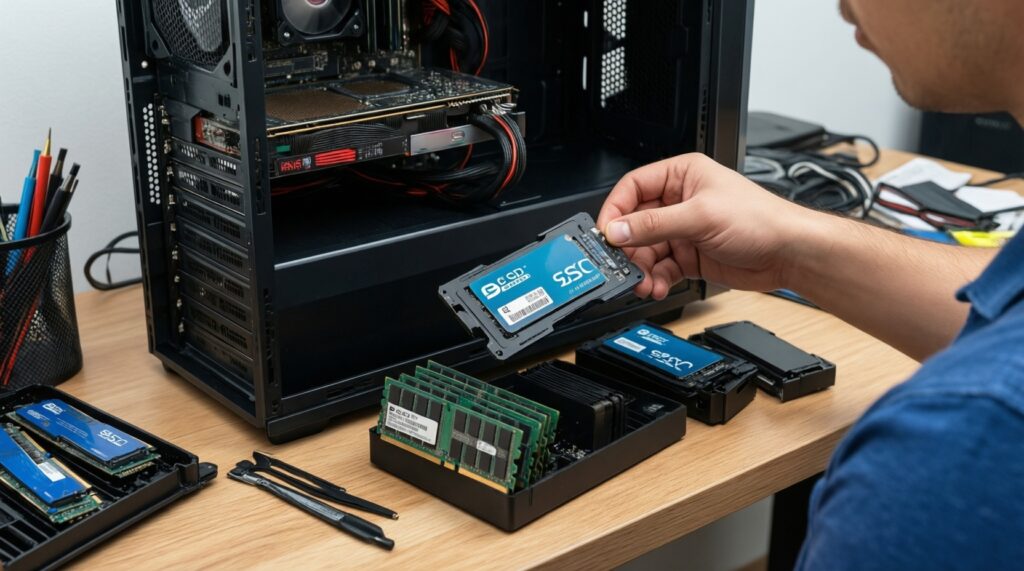
- Сначала SSD (если ОС/приложения на HDD или старом/маленьком SSD).
- Затем довести RAM до комфортного объёма для ваших задач.
- Только потом - видеокарта или процессор, если действительно упираетесь в производительность.
Пример конфигурации: офис/учёба, браузер, лёгкая обработка фото - SSD + RAM дают наибольшую субъективную отзывчивость.
Вариант B: средний бюджет для игр
- Сначала видеокарта (если GPU 95-100% в ваших играх).
- Параллельно проверить БП и вентиляцию корпуса, при необходимости обновить.
- Затем CPU (если после замены GPU упираетесь в процессор по frametime/загрузке потоков).
Пример конфигурации: 1080p/1440p, упор в графику - чаще выгоднее GPU‑первым.
Вариант C: средний/высокий бюджет под работу и тяжёлые задачи
- Сначала платформа CPU (процессор + плата, иногда +RAM), если текущая ограничивает многопоток/инструкции/частоты.
- Далее быстрый NVMe SSD под проекты/кеши.
- Видеокарта - по необходимости (GPU‑рендер, ML, ускорение в конкретных приложениях).
Пример конфигурации: монтаж, 3D, компиляция - CPU и быстрый диск часто важнее, чем прирост FPS.
Вариант D: когда "узкое место" - всё сразу
- Соберите план на 2 этапа: сначала устранить самый болезненный тормоз (обычно SSD/RAM), затем - связку GPU+CPU, чтобы не получить перекос.
- Если апгрейд упирается в старую платформу и слабый БП, безопаснее копить на системный апдейт, чем ставить топ‑компонент в неподходящую базу.
Практические ответы на распространённые сомнения
Как понять, что первым нужна видеокарта, а не процессор?
Если в играх загрузка GPU держится около максимума, а снижение графики заметно повышает FPS - начните с GPU. Если FPS "упирается" и почти не растёт от снижения настроек, а CPU/frametime скачут - вероятнее нужен процессор.
SSD ускорит игры по FPS?
Обычно SSD ускоряет загрузки, подгрузки уровней и общую отзывчивость, но не даёт прямого прироста FPS. FPS чаще ограничивают видеокарта и процессор.
Можно ли просто добавить RAM и всё станет быстрее?
Да, если у вас своп и система упирается в объём. Если же RAM хватает, прирост от добавления будет минимальным - тогда ищите упор в CPU/GPU или диск.
Нужно ли менять блок питания при замене видеокарты?
Если у БП нет нужных разъёмов, он старый/сомнительный или работает на пределе - лучше заменить. Недостаток питания вызывает ребуты, просадки частот и нестабильность.
Что важнее: частота RAM или объём?
Почти всегда сначала объём до комфортного уровня под ваши задачи. Частота/тайминги имеют смысл после того, как вы перестали упираться в нехватку памяти.
Если меняю процессор в том же сокете, переустанавливать Windows нужно?
Обычно нет, но стоит обновить BIOS и драйверы чипсета и проверить стабильность. При смене платформы риск выше, поэтому заранее сделайте бэкап.
Я хочу апгрейд ПК: что менять первым, если ПК "тормозит везде"?
Начните с диагностики и устранения очевидного: SSD вместо HDD и достаточный объём RAM. Затем решайте, что ограничивает ваши основные задачи - видеокарта или процессор.