
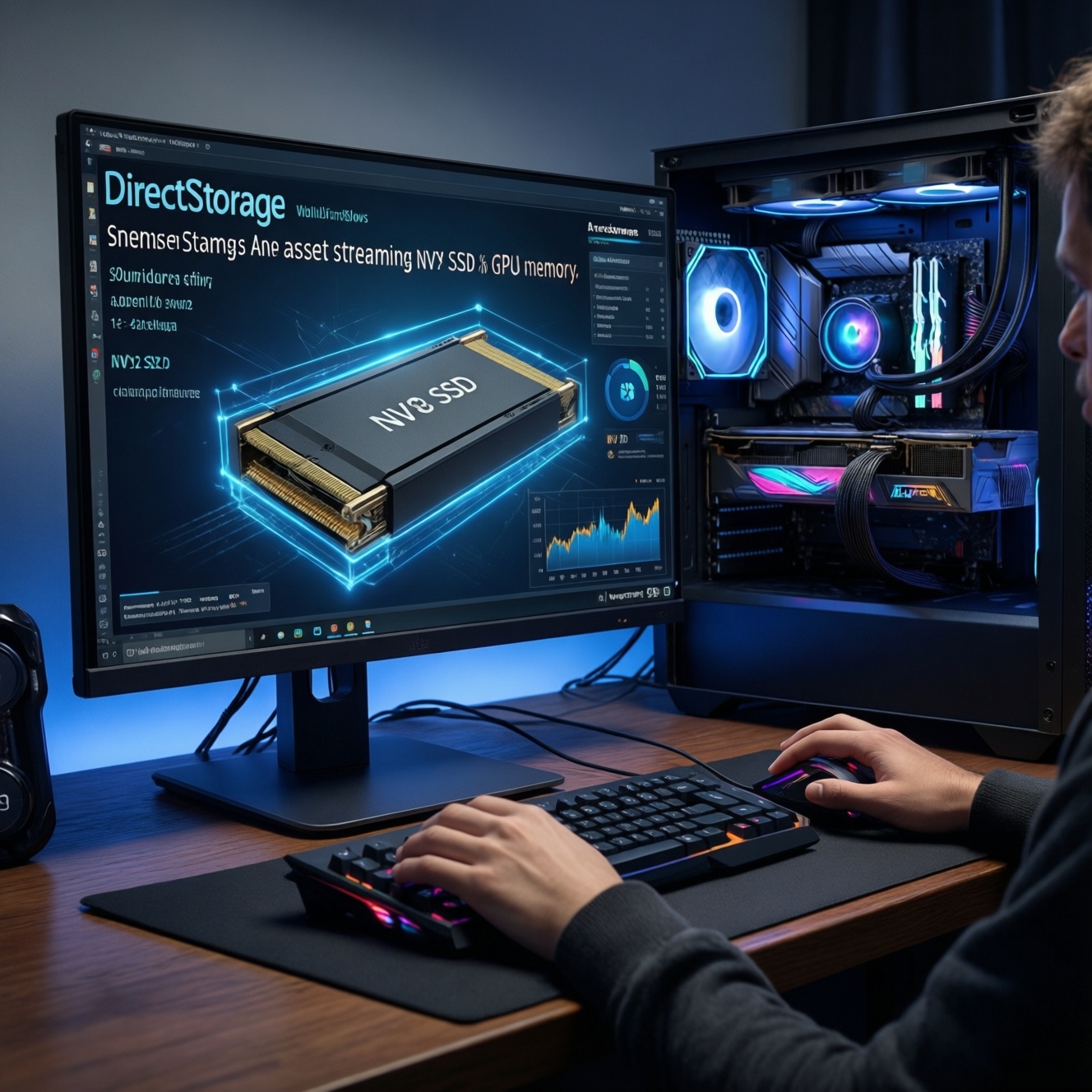
DirectStorage - это набор API в Windows, который сокращает путь данных от NVMe‑накопителя к видеопамяти и снижает нагрузку на CPU при потоковой подгрузке ассетов. На практике эффект появляется только в играх/движках с поддержкой DirectStorage, при наличии NVMe SSD и корректных драйверов GPU/чипсета. Ниже - безопасная инструкция, как подготовить ПК и проверить результат.
Краткий обзор возможностей DirectStorage
- Ускоряет потоковую подгрузку игровых данных за счёт более эффективного I/O и меньшего участия CPU.
- Лучше масштабируется на быстрых NVMe и больших очередях запросов, чем классический файловый стек.
- Снижает микрофризы при перемещении по миру, если игра активно стримит текстуры/геометрию.
- Не является "переключателем" в Windows: нужна поддержка в игре/движке и корректная цепочка драйверов.
- Требует внимания к конфигурации: важны NVMe, режимы питания, свободное место на SSD и актуальные драйверы.
Что такое DirectStorage: архитектура и ключевые преимущества
Цель: ускорить доставку данных (текстуры, меши, пакеты) с диска к GPU и уменьшить расходы CPU на распаковку/подготовку в сценариях с большим количеством мелких чтений и стримингом.
Как это работает в общих чертах: приложение формирует батчи запросов чтения; Windows и драйверный стек оптимизируют выполнение, а дальнейшая обработка ассетов меньше "упирается" в CPU. Смысл раскрывается, когда игра постоянно подгружает контент и у вас быстрый NVMe SSD для DirectStorage.
Кому подходит:
- Пользователям Windows 11/10, которые играют в проекты с явной поддержкой DirectStorage.
- Тем, кто собирает/апгрейдит ПК и выбирает накопитель и видеокарту "на будущее загрузок".
Когда не стоит ожидать заметного эффекта:
- Игра не поддерживает DirectStorage (Windows сама по себе "не ускорит загрузки").
- Система на SATA SSD/HDD или NVMe работает через проблемный контроллер/драйвер.
- Узкое место - сеть, CPU‑троттлинг, нехватка ОЗУ/VRAM или агрессивная антивирусная фильтрация файлов.
Отличия от традиционной загрузки: I/O, CPU и путь данных
Цель: понять, что именно нужно подготовить до настройки, и какие доступы/инструменты понадобятся.
Что меняется относительно классической схемы: меньше накладных расходов на обработку большого числа операций чтения, более эффективная подача данных на сторону GPU‑пайплайна, меньшая зависимость от "одного загруженного потока CPU" в сценах со стримингом.
Что понадобится (минимум):
- Права администратора в Windows (для проверки драйверов и режимов питания).
- Доступ к обновлению драйверов GPU и чипсета/контроллера хранения.
- Инструменты: "Диспетчер устройств", "Диспетчер задач", "Параметры Windows", при желании - "Просмотр событий".
Зачем это важно при выборе железа: запрос DirectStorage требования к ПК всегда упирается в цепочку "NVMe → контроллер/шина → драйвер → ОС → игра". Слабое звено убивает ожидаемый эффект даже при наличии быстрого SSD.
| Конфигурация | Что уже работает | Типичный эффект в сценариях стриминга | Риски/ограничения |
|---|---|---|---|
| HDD или SATA SSD | Обычные оптимизации ОС и кэширование | Ограничено скоростью/латентностью накопителя | DirectStorage практически не раскрывается |
| NVMe SSD (PCIe) + современная ОС | Высокий IOPS, низкие задержки, лучшее масштабирование запросов | Стабильнее подгрузка ассетов в поддерживаемых играх | Нужны корректные драйверы и поддержка в игре |
| NVMe + актуальные драйверы GPU/чипсета + игра с поддержкой DirectStorage | Максимально "правильный" путь данных | Меньше CPU‑оверхеда на загрузочных/стриминговых этапах | Эффект зависит от реализации движка и формата контента |
Подготовка системы: пошаговый чек-лист настройки
Цель: безопасно привести ПК в состояние, при котором игры с поддержкой DirectStorage смогут использовать быстрый I/O без конфликтов драйверов и "сюрпризов" энергосбережения.
Мини‑чек‑лист перед началом
- Создайте точку восстановления Windows или резервную копию важных данных.
- Убедитесь, что на NVMe достаточно свободного места (переполненный SSD чаще деградирует по скорости).
- Скачайте актуальные драйверы GPU и чипсета/Storage (лучше заранее, на случай обрыва сети).
- Проверьте, что игра/лаунчер установлен(ы) на NVMe, а не на SATA/HDD.
- Закройте софт, который активно фильтрует файловые операции (сканеры, оверлеи) на время тестов.
-
Проверьте, что системный диск и/или диск с игрой - NVMe
Откройте "Диспетчер задач → Производительность → Диск" и посмотрите тип/название устройства. Для DirectStorage базовая ставка - на NVMe; отсюда и практический запрос DirectStorage купить SSD именно NVMe‑класса.
- Если игра стоит на SATA - перенесите библиотеку/установку на NVMe.
- Если NVMe есть, но работает нестабильно - перейдите к шагам с драйверами.
-
Обновите Windows и проверьте выпуск/сборку
В "Параметры → Центр обновления Windows" установите обновления и перезагрузитесь. На практике удобнее ориентироваться на Windows 11; запрос Windows 11 DirectStorage включить сводится к тому, что отдельного тумблера обычно нет - важно наличие обновлений и поддержка в игре.
-
Обновите драйвер видеокарты и чипсета/контроллера хранения
Поставьте свежий драйвер GPU с сайта производителя, затем драйверы чипсета/платформы (особенно для систем с PCIe 4.0/5.0). Это критично для очередей NVMe и поведения энергосбережения.
- После установки выполните перезагрузку.
- Если используете "универсальные" драйверпаки - для диагностики лучше временно перейти на официальные.
-
Проверьте план электропитания и отключите агрессивное энергосбережение диска
В "Параметры → Система → Питание" выставьте "Сбалансированный" или "Высокая производительность" (если доступно). Слишком агрессивные режимы могут добавлять задержки при пробуждении накопителя и провоцировать микрофризы.
-
Убедитесь, что игра действительно поддерживает DirectStorage
Проверьте примечания к патчу/настройки игры/документацию движка. Без этого вы не "включите DirectStorage" на уровне ОС - Windows лишь предоставляет API.
-
Проведите контрольный прогон и зафиксируйте базовую линию
Снимите показатели до изменений (время загрузки сцены, фризы при перемещении) и после. Так вы отделите эффект DirectStorage от влияния кэша, обновлений и фоновых процессов.
Требования к железу: SSD, контроллеры, шины и NVMe спецификации
Цель: быстро проверить, что железо не будет ограничивать DirectStorage и что апгрейд действительно имеет смысл.
Проверка результата: пройдите чек‑лист и отметьте проблемные пункты - они чаще всего объясняют, почему DirectStorage "не чувствуется".
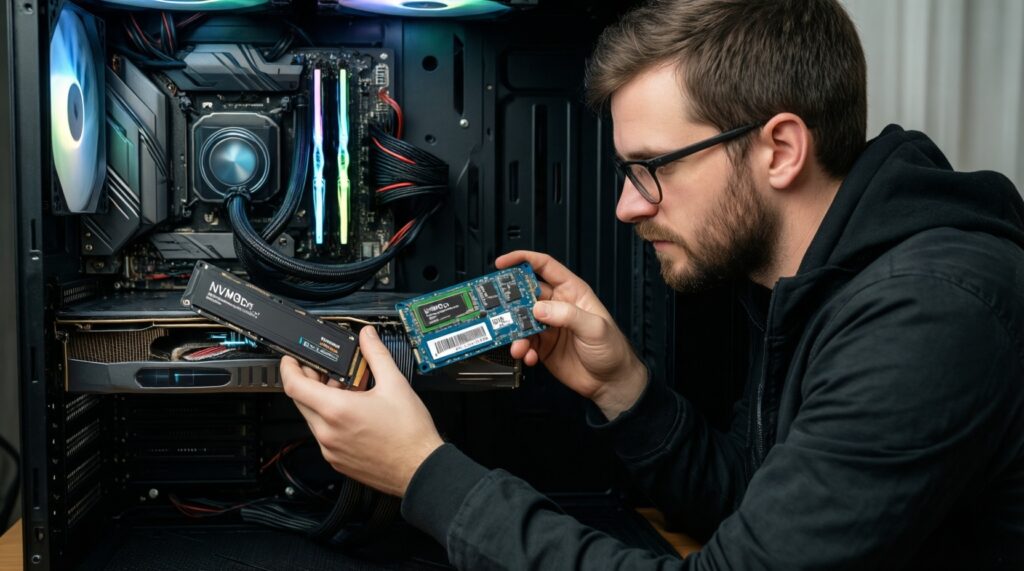
- Накопитель под игру - NVMe (PCIe), а не SATA; именно это обычно подразумевают под NVMe SSD для DirectStorage.
- NVMe установлен в слот, который подключён к CPU/чипсету без "бутылочных горлышек" (смотрите мануал платы: некоторые M.2 делят линии с SATA/PCIe слотами).
- Режим PCIe для слота M.2 выставлен корректно (Auto обычно ок; при проблемах - вручную Gen3/Gen4 по возможностям).
- Контроллер/драйвер хранения работает стабильно: нет отвалов диска, ошибок в "Просмотр событий → Журналы Windows → Система".
- SSD не перегревается (троттлинг резко ухудшает стриминг). При необходимости - радиатор на M.2 и адекватный обдув.
- Достаточно ОЗУ и видеопамяти для конкретной игры (иначе всё упрётся в выгрузку/подкачку).
- Видеокарта соответствует ожиданиям по современному игровому стеку; DirectStorage совместимость видеокарт по смыслу - это не "любая GPU", а связка актуальных драйверов и поддержки нужных путей обработки в конкретной игре.
- Система не ограничена старым CPU с постоянной загрузкой на фоне (стриминг любит свободные ресурсы для распаковки/подготовки).
Совместимость ПО: версии Windows, драйверы и интеграция в движки
Цель: исключить программные причины, из-за которых DirectStorage не задействуется даже на правильном железе.
Частые ошибки и как их быстро распознать:
- Ожидание, что DirectStorage можно включить в Windows вручную: в большинстве случаев нужен поддерживающий контент/игра, а не системная галочка.
- Игра установлена на NVMe, но основной поток данных идёт с другого диска (моды, кеши, папка профиля на HDD).
- Старые или конфликтующие драйверы GPU после апгрейда видеокарты (симптомы: странные фризы, ошибки в рендере, нестабильность).
- Старые драйверы чипсета/ME/AMD PSP/Storage: повышенные задержки I/O, редкие подвисания при подгрузке.
- Агрессивный антивирусный мониторинг игровых папок: рост задержек на мелких чтениях, подлагивания при входе в новые зоны.
- Переполненный SSD и включённые фоновые задачи (индексация, синхронизация, запись клипов): скачки latency.
- Неверные ожидания по "совместимости": DirectStorage требования к ПК определяются не только ОС и SSD, но и конкретной реализацией в движке/игре.
- Запуск игры с внешнего USB‑накопителя/кармана NVMe: даже если это NVMe, контроллер/интерфейс может быть узким местом.
Метрики и тесты производительности: готовый тестовый план и интерпретация результатов
Цель: проверить, что изменения действительно улучшили загрузки/стриминг, а не просто совпали с прогревом кэша.
Тестовый план (безопасный и повторяемый)
- Зафиксируйте сценарий: одна и та же сцена/локация, одинаковые настройки графики, одинаковый маршрут перемещения.
- Сделайте 2 прогона: первый после запуска (холодный), второй сразу повтором (тёплый кэш). Сравнивайте "холодный" в первую очередь.
- Запишите наблюдаемые метрики: время загрузки уровня, количество/длина подфризов при перемещении, пики загрузки CPU в моменты стриминга.
- Проверьте диск: в "Диспетчер задач" смотрите активное время и скорость чтения во время подгрузки; аномальные провалы часто указывают на троттлинг или фоновые задачи.
- Сравните до/после: после переноса на NVMe, обновления драйверов и настройки питания.
Как интерпретировать результаты
- Если "тёплый" прогон стал быстрым, а "холодный" почти не изменился - вы в основном выиграли кэшем/предзагрузкой, а не путём I/O.
- Если исчезли микрофризы при перемещении, но время первичной загрузки почти прежнее - улучшился стриминг ассетов, что типично для корректной настройки.
- Если диск показывает высокое активное время при низкой скорости чтения - ищите троттлинг SSD, фоновые задачи, антивирус, проблемы драйвера.
Альтернативы, когда DirectStorage не помогает или недоступен
- Перенос игры на более быстрый NVMe и оптимизация места: часто это даёт наибольший прирост без ожидания поддержки API в конкретной игре.
- Настройка фоновой нагрузки: отключение тяжёлых оверлеев/записи клипов/сканирования игровых папок на время игры уменьшает I/O‑помехи.
- Апгрейд ОЗУ/VRAM под конкретную игру: если упираетесь в подкачку, DirectStorage не решит базовую нехватку памяти.
- Тонкая настройка платформы: охлаждение NVMe, корректный слот M.2, актуальный BIOS (если есть проблемы совместимости/стабильности).
Разбор типовых проблем при внедрении DirectStorage
Почему я не вижу пункта "DirectStorage" в настройках Windows?
Обычно его и не должно быть: DirectStorage - API для приложений. Проверять нужно поддержку в конкретной игре и состояние железа/драйверов, а не искать системный тумблер.
Нужен ли обязательно Windows 11, чтобы DirectStorage работал?
Практически проще ориентироваться на Windows 11 из-за актуального стека обновлений и драйверов. Ключевое условие - поддержка в игре плюс NVMe и корректные драйверы, а не сама цифра версии.
Подойдёт ли SATA SSD или нужен только NVMe?
Для раскрытия DirectStorage нужен NVMe: именно с ним появляется смысл оптимизаций очередей и низких задержек. SATA SSD остаётся хорошим вариантом, но чаще ограничивает стриминг.
Как понять, что мой NVMe установлен в "правильный" M.2 слот?
Откройте мануал материнской платы и проверьте, какие M.2 линии делят ресурсы с SATA/PCIe. Если при установке NVMe отключаются порты или падает режим PCIe, переставьте SSD в рекомендованный слот.
Что означает "DirectStorage совместимость видеокарт" на практике?
Это комбинация: современная видеокарта + актуальный драйвер + игра, которая реализовала DirectStorage. Сам по себе факт наличия мощной GPU не гарантирует эффект без поддержки в конкретном проекте.
Почему после обновления драйверов появились фризы при загрузке локаций?
Часто причина - конфликт остатков старого драйвера или фоновые фильтры (антивирус/оверлеи). Проверьте чистоту установки драйвера GPU и временно исключите игровые папки из сканирования на период теста.
Как выбрать накопитель, если цель - "DirectStorage купить SSD"?
Выбирайте NVMe под M.2 PCIe, с нормальным охлаждением и достаточной ёмкостью под игру и запас свободного места. Приоритет - стабильность под длительной нагрузкой и отсутствие троттлинга, а не только паспортные скорости.