

Чтобы понять, что стало "бутылочным горлышком в ПК", не нужен гадательный "калькулятор бутылочного горлышка ПК": достаточно снять метрики в одинаковых сценах и увидеть, где растёт время кадра/задачи. Если GPU загружен стабильно и упирается в лимиты - узкое место видеокарта; если GPU недогружен, а CPU/потоки упираются в задержки - это упор в процессор или видеокарту определяется по телеметрии.
Краткая пошаговая проверка перед глубоким анализом
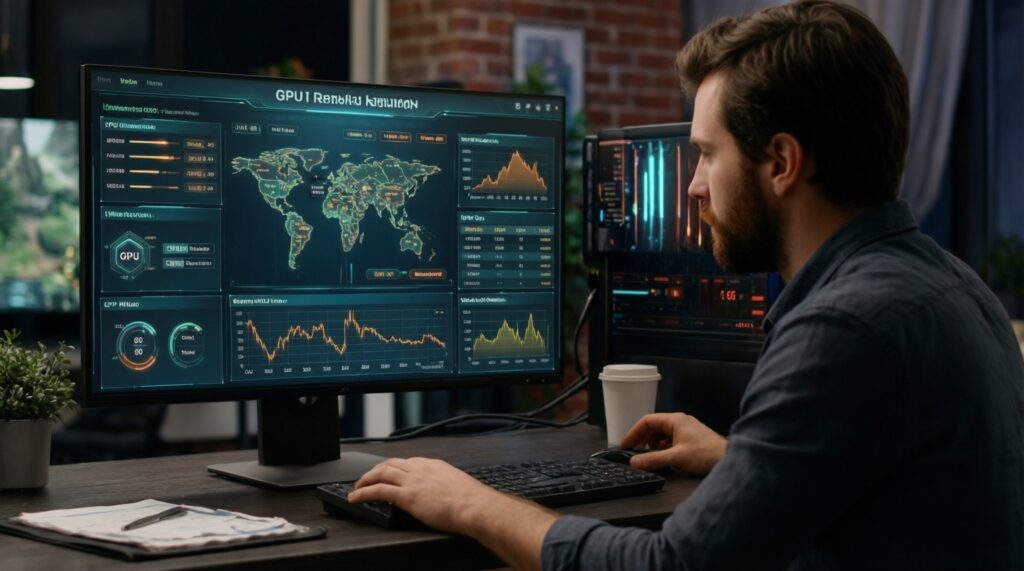
- Зафиксируйте сценарий: одна и та же сцена/уровень/проект, одинаковые настройки и версия драйвера.
- Снимите лог: загрузка GPU, загрузка CPU по ядрам, частоты, температуры, потребление, frametime/latency.
- Сравните поведение при снижении разрешения/качества: если FPS растёт - чаще упор в GPU; если почти нет - чаще упор в CPU/память.
- Проверьте троттлинг: падение частот CPU/GPU при росте температуры или ограничении по питанию.
- Исключите фон: оверлеи, захват видео, антивирусные сканы, обновления, лишние сервисы.
- Сделайте "read-only" диагностику до любых изменений и заранее подготовьте план отката.
Типичные симптомы: как понять, где начинается проблема - GPU или CPU
- FPS/скорость почти не меняются при уменьшении разрешения или отключении тяжёлых графических эффектов.
- GPU часто ниже высокой загрузки, но есть рывки/нестабильный frametime - типичный признак упора в CPU, планировщик, память или I/O.
- GPU стабильно загружен, растёт потребление/температура, а CPU не занят полностью - чаще упор в видеокарту.
- В играх заметны микрофризы при подгрузке - возможен упор в диск/стриминг ассетов, а не чисто CPU/GPU.
- В рендере/ML GPU простаивает рывками, CPU занят подготовкой данных - узкое место может быть в пайплайне (dataloader, PCIe, кодек).
- При записи/стриме просадки появляются только с энкодером - бутылочное горлышко может быть в кодировании (CPU x264 или NVENC настройки).
Необходимые инструменты и подготовка: что установить и какие данные собрать
- Windows: MSI Afterburner + RivaTuner (OSD), HWiNFO (сенсоры), CapFrameX (frametime/сравнения), Process Explorer (нагрузка по потокам).
- Linux:
mangohud(OSD),nvtopилиradeontop,htop,perf(по необходимости),nvidia-smiдля NVIDIA. - Соберите "паспорт" системы (read-only): модель CPU/GPU, объём/частота RAM, каналность, накопитель, версия BIOS/UEFI, драйвер GPU, режим питания ОС.
- Настройте логирование минимум: GPU util, GPU clock, VRAM util, CPU util per-core, CPU clock, RAM used, temps, power, frametime.
- Подготовьте 2 профиля теста: "базовый" (как используете) и "диагностический" (без оверлеев/захвата/браузеров).
- Зафиксируйте настройки графики и лимиты: V-Sync, Frame Limit, G-Sync/FreeSync, режимы DLSS/FSR/XeSS.
- Проверьте, что тестируемый софт использует нужный GPU (особенно на ноутбуках/с гибридной графикой).
- Снимите короткий эталонный прогон 60-120 секунд (или один и тот же бенч-сценарий), сохраните логи в отдельную папку.
- Заранее продумайте откат: точка восстановления/бэкап профилей, экспорт настроек драйвера/игры/BIOS, запись текущих параметров.
Методика тестирования: контрольные сценарии, бенчмарки и нагрузочные тесты
- Контрольная сцена: один и тот же участок игры/проекта, повторяемый маршрут, одинаковая длительность.
- Два режима качества: высокое разрешение/качество и заметно сниженное (например, ниже по пресету или рендер-скейлу).
- Тест на CPU-лимит: снизьте графику до уровня, где GPU точно "легко", и смотрите, растёт ли FPS/скорость от разгона/частот CPU, отключения фоновых задач.
- Тест на GPU-лимит: поднимите разрешение/эффекты, включите RT/тяжёлые шейдеры; если frametime растёт пропорционально, а GPU забит - вероятен GPU-лимит.
- Параллельная проверка I/O: в моменты фризов проверьте активность диска и использование RAM (пейджинг), чтобы не спутать с CPU/GPU.
| Симптом | Возможные причины | Как проверить (read-only) | Как исправить (с риском и откатом) |
|---|---|---|---|
| GPU Util высокий и держится ровно, FPS растёт при снижении графики/разрешения | Упор в видеокарту, лимит по мощности/температуре, упор в VRAM | Логи GPU util/clock/power/temp, VRAM util; сравнить 2 пресета качества | Снизить тяжёлые эффекты (RT/тени), включить апскейлер; проверить охлаждение. Риск низкий. Откат: вернуть пресет/профиль драйвера. |
| GPU Util "плавает" низко/средне, FPS почти не меняется при снижении разрешения | Упор в CPU (один/несколько потоков), планировщик, фоновые задачи | CPU util по ядрам, частоты; в CapFrameX посмотреть spikes frametime; в Windows - Process Explorer по потокам | Отключить фон, выставить режим питания "Высокая производительность". Риск низкий. Откат: вернуть план питания и автозапуск. |
| Микрофризы при подгрузке, график frametime с редкими пиками | I/O (SSD/HDD), нехватка RAM, своп/пейджинг, шейдер-кэш | Windows: Диспетчер задач → Диск/Память; Linux: iostat/vmstat (если доступны), наблюдать рост swap |
Освободить место, перенести игру/проект на SSD, увеличить RAM. Риск средний (железо/затраты). Откат: вернуть расположение/настройки, откатить кэши из бэкапа при проблемах. |
| Частоты CPU/GPU падают под нагрузкой, производительность "пилой" | Троттлинг по температуре/питанию, лимит PL/Power | HWiNFO: Thermal/Power limit flags; Linux/NVIDIA: nvidia-smi -q -d PERFORMANCE (где применимо) |
Чистка, настройка кривых вентиляторов, ограничение Power Limit/undervolt. Риск средний (стабильность). Откат: вернуть дефолт в утилите/BIOS, удалить профиль. |
| Фризы только при альт-таб/оверлеях/записи | Конфликт оверлеев, захват, аппаратное ускорение браузера, драйверные хуки | Запустить "диагностический" профиль без оверлеев; сравнить логи | Отключить оверлеи (Steam/Discord/GeForce Experience), сменить энкодер. Риск низкий. Откат: включить обратно по одному. |
| В задачах с GPU (рендер/ML) GPU простаивает, CPU загружен, скорость не растёт от более мощной видеокарты | Подготовка данных на CPU, узкий канал PCIe, маленький batch, синхронизации | Смотреть загрузку CPU/GPU, копирования (если видны), изменить batch/параллелизм и сравнить | Увеличить batch, настроить prefetch/worker-ы, пиннинг памяти. Риск средний (память/ошибки). Откат: вернуть параметры запуска/конфига. |
Анализ метрик: как интерпретировать загрузки, частоты, задержки и ожидания
-
Уберите искусственные лимиты (безопасно): проверьте V-Sync/Frame Limit/энергосбережение.
Windows: Параметры электропитания → выбрать более производительный план; Панель управления NVIDIA/AMD - сбросить профиль приложения к дефолту.
Linux: отключите ограничители FPS в игре, проверьте compositor (если влияет).
Риск: низкий. Откат: вернуть лимиты/план питания. -
Определите, GPU-лимит или CPU-лимит (ядро методики): выполните два прогона - "высокое качество" и "низкое качество/разрешение".
Если производительность заметно улучшается при снижении качества - вероятнее GPU. Если почти нет - вероятнее CPU/память/движок.
Риск: низкий. Откат: вернуть пресет. -
Смотрите не только проценты, а время: в играх ориентируйтесь на frametime (график задержек кадра), а не на "CPU 40%".
Риск: низкий. Откат: не требуется. -
Проверьте упор в один поток: при "CPU bottleneck" часто одно-два ядра упираются, а общий CPU% выглядит невысоким.
Windows: Process Explorer → вкладка Threads у процесса; HWiNFO per-core usage.
Linux:htop(по ядрам), при необходимостиperf top.
Риск: низкий. Откат: не требуется. -
Исключите троттлинг (умеренно безопасно): проверьте флаги thermal/power limit и падение частот под нагрузкой.
Риск: низкий для проверки. Откат: не требуется. -
Отделите CPU/GPU от памяти и диска: если при фризе растёт дисковая активность или swap - проблема может быть в RAM/I/O.
Windows: Диспетчер задач → Производительность → Память/Диск.
Linux:free -h,vmstat 1(если доступно).
Риск: низкий. Откат: не требуется. -
Проверка драйвера и профилей (средний риск): выполните "чистый" сброс настроек драйвера, отключите экспериментальные функции и оверлеи.
Риск: средний (можно потерять тонкие настройки). Откат: заранее экспортировать профиль/скриншоты настроек, включать функции по одной. -
Настройка частот/напряжений (повышенный риск): undervolt/Power Limit для стабилизации частот или устранения троттлинга.
Риск: повышенный (нестабильность, вылеты). Откат: сохранить дефолт-профиль, иметь быстрый путь сброса (Safe Mode/удаление утилиты/сброс BIOS-профиля). -
Последний шаг перед железом: если вы уверены, что это "как определить bottleneck CPU GPU" по метрикам уже ясно, проверьте, не ограничивает ли вас RAM (частота/каналы) или настройки платформы (PCIe режим).
Риск: средний. Откат: не менять BIOS-параметры без сохранённого профиля и фото текущих значений.
Чистые кейсы и их решения: игры, рендеринг, компиляция и ML-инференс
Игры: когда это точно упор в видеокарту
Если при снижении разрешения/рендер-скейла FPS заметно растёт, а GPU загружен ровно - это типичный "GPU-лимит". Практическое решение: оптимизировать настройки, включить апскейл, убрать самые дорогие эффекты; дальше уже оценивайте "апгрейд процессора или видеокарты что лучше" - чаще видеокарта.
Игры: когда это упор в процессор/движок
Если FPS почти не меняется от разрешения, но улучшается от отключения фоновых задач, снижения дальности прорисовки/толпы, или видно одно "забитое" ядро - это упор в CPU/планировщик/движок. В таком случае "калькулятор бутылочного горлышка ПК" может вводить в заблуждение: решает не "процент", а поведение в конкретной игре.
Рендеринг: CPU vs GPU определяется типом движка и настройками
Для GPU-рендера важны VRAM и стабильные частоты GPU; для CPU-рендера - число потоков и частота. Если вы видите простой GPU при активном CPU, проверьте, что выбран GPU-рендер, сцена помещается в VRAM, а подготовка данных не упирается в диск.
Компиляция: почти всегда CPU/диск/память
Компиляция редко становится "упор в видеокарту". Если сборка тормозит, смотрите CPU per-core, загрузку диска и RAM: параллелизм сборки может упереться в I/O или нехватку памяти, а не в частоты.
ML-инференс: узкое место часто в данных, а не в FLOPS
Если GPU загружен рвано, проверьте размер batch, очереди загрузчика данных и копирование CPU→GPU. Эскалируйте к специалисту/поддержке, если подозреваете баг фреймворка/драйвера (повторяется на чистом окружении) или есть ошибки CUDA/ROCm в логах.
Когда стоит эскалировать и не "ломать прод"
- Проблема воспроизводится только на боевой машине, а любые изменения могут сорвать работу - ограничьтесь read-only логами и переносом теста на стенд.
- Есть признаки аппаратной деградации: артефакты, самопроизвольные перезагрузки под нагрузкой, ошибки драйвера с падением системы.
- После обновления драйвера/ОС производительность резко изменилась и откат невозможен без простоя - лучше подключить поддержку вендора/интегратора.
Пошаговые исправления и план отката при рисковых вмешательствах
- Сохраните базу: экспортируйте профили драйвера, сохраните конфиги игр/приложений, сделайте точку восстановления (Windows) или снапшот/бэкап (где применимо). Риск: низкий. Откат: восстановление профиля/снапшота.
- Уберите фон и оверлеи: отключите Discord/Steam overlay, запись, мониторинг "всё сразу", временно закройте браузеры с аппаратным ускорением. Риск: низкий. Откат: включать по одному, фиксируя влияние.
- Нормализуйте питание: включите производительный режим питания, запретите агрессивное энергосбережение для теста. Риск: низкий. Откат: вернуть прежний план.
- Оптимизируйте настройки под ваш лимит: при GPU-лимите - снижайте RT/тени/AA, используйте DLSS/FSR; при CPU-лимите - снижайте дальность, плотность NPC, настройки физики/толпы, частоту обновления (если она провоцирует CPU-упор). Риск: низкий. Откат: вернуть пресет.
- Проверьте термопакет без разгона: очистка от пыли, корректные кривые вентиляторов, нормальный прижим/обдув. Риск: средний (для неопытных). Откат: вернуть штатные кривые, при сомнениях - сервис.
- Чистая переустановка драйвера (аккуратно): если есть явные признаки конфликтов, выполните чистую установку и минимальный набор компонентов. Риск: средний. Откат: заранее скачать предыдущую стабильную версию, иметь точку восстановления.
- Undervolt/Power Limit вместо разгона: используйте для стабилизации частот и уменьшения троттлинга. Риск: повышенный (нестабильность). Откат: сброс профиля в утилите, удаление утилиты, возврат дефолта.
- BIOS/UEFI изменения - только на стенде: XMP/EXPO, лимиты мощности, настройки PCIe. Риск: высокий. Откат: сохранить профиль BIOS, сфотографировать текущие значения, знать процедуру Clear CMOS.
- План отката перед эскалацией: если после изменений стало хуже, откатите в обратном порядке: BIOS-профиль → драйвер → планы питания → оверлеи → настройки приложения, затем сравните логи с эталоном. Риск: низкий. Откат: уже описан.
Краткие ответы на практические технические вопросы
Почему общий CPU% низкий, а FPS упирается в процессор?
Потому что упор часто в один поток/ядро или в синхронизации, и среднее по всем ядрам выглядит "скромно". Смотрите загрузку по ядрам и frametime, а не только общий процент.
Можно ли по одному показателю GPU Util понять, что есть bottleneck?
Нет, один показатель обманчив: GPU Util может быть низким из‑за V-Sync/лимита FPS, фоновых блокировок или ожидания CPU. Используйте парные прогоны "высокое/низкое качество" и логи frametime.
Как быстро проверить, это упор в процессор или видеокарту?
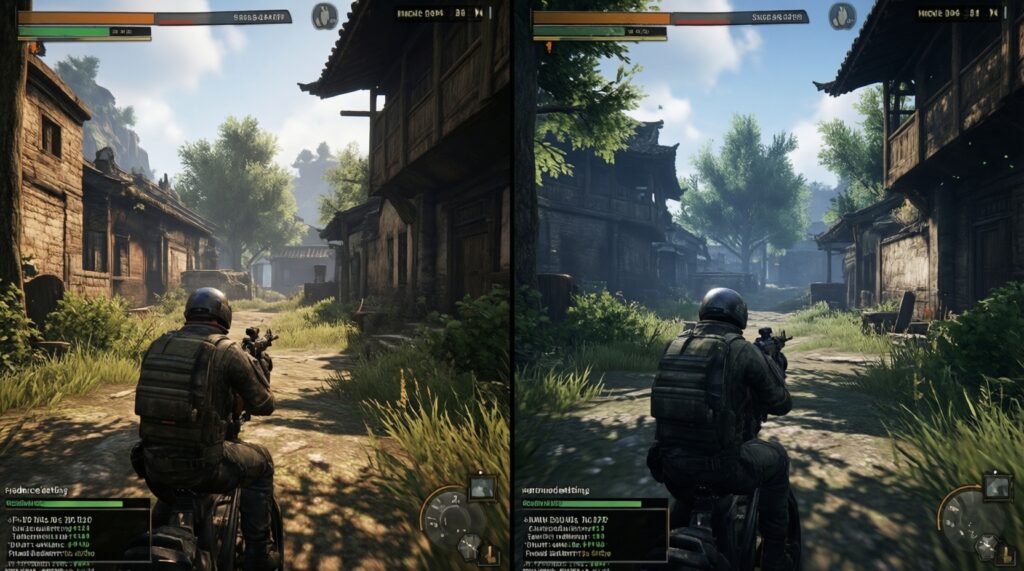
Снизьте разрешение и тяжёлые эффекты в той же сцене и сравните результаты. Если производительность почти не меняется - чаще упор в CPU/память/движок; если растёт - чаще упор в GPU.
Насколько можно доверять калькулятору бутылочного горлышка ПК?
Как справочнику по совместимости - умеренно, как диагностике конкретной проблемы - слабо. Реальное "бутылочное горлышко в ПК" зависит от софта, настроек, лимитов питания и конкретной сцены.
Что важнее для устранения микрофризов: апгрейд CPU или GPU?
Микрофризы чаще связаны с CPU/памятью/диском и фоновыми задачами, чем с "чистой" мощностью GPU. Сначала подтвердите причину логами frametime и активности диска/памяти.
Апгрейд процессора или видеокарты что лучше в среднем случае?
Если в ваших сценах рост есть при снижении графики - чаще поможет видеокарта; если нет - чаще поможет процессор/платформа. Перед покупкой повторите тесты в 2-3 типичных для вас играх/задачах.