
Микрофризы чаще всего проявляются не падением среднего FPS, а редкими всплесками времени кадра (frametime), из-за которых картинка "дёргается" при нормальных цифрах в счётчике. Метрика 1% low показывает, насколько стабилен рендер: чем она ниже относительно среднего FPS, тем сильнее статтеры. Лечение начинается с безопасных замеров frametime и исключения узких мест.
Почему средний FPS вводит в заблуждение
- Средний FPS сглаживает редкие "плохие" кадры: один длинный кадр заметен глазу, но почти не влияет на среднее.
- Игрок ощущает не FPS, а стабильность времени кадра; одинаковые 120 FPS могут ощущаться по-разному при разных пиках frametime.
- Статтеры часто связаны с подгрузкой ассетов, компиляцией шейдеров, планировщиком ОС, I/O и фоновыми задачами - средний FPS это не ловит.
- Сравнение "до/после" по среднему FPS может показать "улучшение", хотя 1% low и плавность ухудшились.
- Некорректный сценарий теста (разные локации, повторы, кэш шейдеров) делает средний FPS особенно лживым показателем.
Что такое микрофризы и 1% low - техническая дефиниция
Микрофризы (микростаттеры, statters) - это кратковременные провалы плавности из-за нерегулярного времени вывода кадров. 1% low - это значение FPS, ниже которого попадает примерно 1% самых медленных кадров (по сути, показатель "хвоста" плохих кадров), хорошо коррелирующий с ощущаемой плавностью.
Что обычно видит пользователь:
- Рывки при повороте камеры, даже если "в среднем" FPS высокий.
- Периодические подлагивания при входе в новую зону/перестрелке/взрывах.
- Неровный фреймпейсинг: кажется, что кадры идут "пачками".
- Микрозадержки ввода (input lag) без явной просадки среднего FPS.
- Симптом "после 10-20 минут хуже" (нагрев/троттлинг/утечки/фоновые задачи).
Как 1% low рассчитывается и где возникают ложные выводы
Чаще всего инструменты берут ряд времен кадров, сортируют/агрегируют и вычисляют порог для худшего 1% (иногда через перцентиль по frametime с переводом в FPS). Ложные выводы возникают, когда вы сравниваете несопоставимые прогоны или снимаете данные "не теми" настройками.
Быстрая диагностика перед тем, как искать "как убрать микрофризы в играх" наугад:
- Зафиксируйте одинаковый маршрут/сцену (одна локация, одно сохранение, один поворот камеры, один бой-скрипт).
- Прогревайте сцену: первый прогон часто включает компиляцию/кэширование шейдеров и подгрузку ассетов.
- Записывайте frametime, а не только FPS (MSI Afterburner + RTSS: Frametime, Framerate, 1% low/0.1% low если доступно).
- Снимайте минимум два прогона "после прогрева" и сравнивайте не цифры, а форму графика frametime (пики важнее среднего).
- Проверьте, не упираетесь ли вы в лимит (V-Sync, FPS cap, G-Sync/FreeSync диапазон): при упоре 1% low может "казаться нормальным".
- Исключите оверлеи и инжекторы (Discord/Steam/NVIDIA overlay/запись): они могут добавлять редкие пики.
- Убедитесь, что сравниваете одинаковые режимы окна (Fullscreen Exclusive vs Borderless), они по-разному взаимодействуют с DWM.
- Проверьте фоновые процессы в момент фриза (read-only: Диспетчер задач, Resource Monitor), не меняя ничего в системе.
- Если "1% low fps что это" вы измеряете встроенным бенчмарком - уточните, что он считает: некоторые игры показывают псевдо-1% low.
- Не делайте выводы по 10-15 секундам: короткие сессии часто не ловят периодические подфризы.
Практические методы диагностики: какие данные собирать и как их интерпретировать
Цель диагностики - привязать пики frametime к событию: CPU-очереди, GPU-очереди, I/O, память, драйверные задержки, фон. Начинайте с read-only наблюдений, затем переходите к безопасным изменениям, и только потом - к рискованным (BIOS/разгон/вольтаж).
Инструменты и что именно логировать
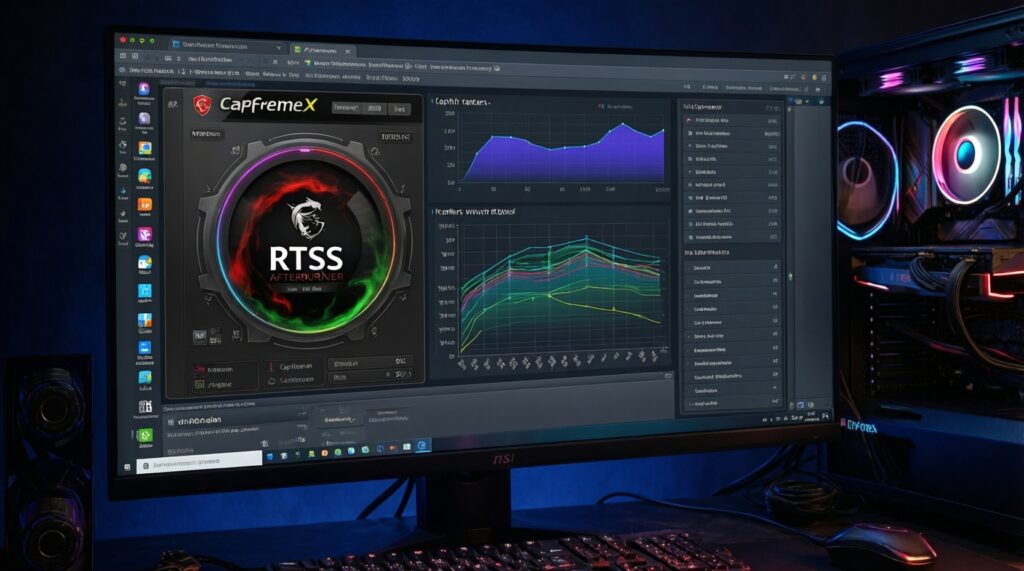
- MSI Afterburner + RTSS: лог FPS, frametime, GPU usage, GPU clock, CPU usage по ядрам (если доступно), VRAM usage, RAM usage, температуру/питание (Power/Temp limit).
- CapFrameX (или аналог): удобный анализ 1% low и графиков frametime по прогонам.
- Windows Performance Toolkit (WPR/WPA): когда микрофризы "не ловятся" обычными логами. Профили CPU sampling + Disk I/O + GPU (по необходимости) помогают увидеть DPC/ISR, пики диска, планировщик.
- Диспетчер задач/Resource Monitor: быстрый способ заметить фоновые пики CPU/Disk/Network без вмешательства.
| Симптом | Возможные причины | Как проверить (сначала read-only) | Как исправить (от безопасного к вмешательству) |
|---|---|---|---|
| Редкие пики frametime при повороте камеры | Подгрузка ассетов, шейдеры, слабый CPU на поток/низкий L3, фоновые задачи | Лог frametime + загрузка CPU по ядрам; повторить маршрут 2-3 раза (прогрев) | Дать игре "прогреться", снизить дальность/качество текстур/стриминг, отключить лишние оверлеи; при необходимости ограничить FPS чуть ниже стабильного предела |
| Пики каждые N секунд "по расписанию" | Сканер/индексация, телеметрия, обновления, RGB-сервисы, планировщик задач | Resource Monitor: CPU/Disk spikes совпадают по времени с фризом | Добавить папку игры в исключения антивируса, остановить тяжёлые фоновые службы на время игры, убрать автозапуск "утилит" |
| Стабильно низкий 1% low при высоком среднем FPS | Плохой фреймпейсинг, неподходящий режим синхронизации, конфликт V-Sync/FPS cap, DWM | Сравнить Exclusive Fullscreen vs Borderless; проверить включённые лимитеры и V-Sync | Выбрать один метод лимита (RTSS или внутриигровой), настроить V-Sync/VRR корректно, избегать двойного капа |
| Фризы при загрузке новых объектов/въезде в город | Диск/SSD, заполненный кэш, нехватка RAM, активный pagefile | WPR: Disk I/O во время фриза; Task Manager: Commit/RAM, активность диска | Освободить место на SSD, держать файл подкачки включённым, закрыть тяжёлые приложения, снизить текстуры/стриминг |
| "Через время" становится хуже | Троттлинг CPU/GPU, перегрев VRAM, power limit, утечки памяти, разгон нестабилен | Лог температур/частот/лимитов; смотреть падение частот в момент ухудшения | Очистка пыли, улучшение кривых вентиляторов, снять разгон, ограничить FPS/потребление, проверить термопрокладки (осторожно) |
| Статтеры при звуках/вводе/USB | DPC/ISR задержки (аудио/сеть/USB драйверы) | WPA: DPC/ISR; корреляция с устройством/драйвером | Обновить/откатить драйвер, сменить порт USB, отключить энергосбережение USB, временно отключить проблемное устройство |
Если ваша цель - как повысить 1% low, то правило простое: снижайте частоту и амплитуду пиков frametime, а не гонитесь за средним FPS. Это обычно достигается комбинацией умеренного лимита FPS, устранения I/O и фоновых пиков, а также стабильных настроек синхронизации.
Аппаратные и низкоуровневые причины микрофризов
Ниже - последовательность в стиле safe-first: сначала только наблюдение и обратимые действия. Это самый практичный путь, если вы ищете, как избавиться от статтеров в играх, не ломая систему.
- Снимите разгон/андервольт временно (GPU/CPU/RAM) и проверьте повторяемость фризов на стоке. Нестабильность часто проявляется именно "редкими" статтерами, а не крашем.
- Проверьте троттлинг: в логах смотрите падение частот при росте температуры/упоре в Power Limit.
- Оцените достаточность RAM/VRAM: если VRAM впритык, возможны подкачки и резкие пики; если RAM забита, растёт нагрузка на диск.
- Проверьте накопитель, на котором игра: при подозрении на I/O перенесите игру на SSD (обратимо) и повторите тестовый маршрут.
- Проверьте кабели/порты и режимы дисплея: другой DisplayPort/HDMI, другой порт GPU; несостыковки VRR иногда дают "дёргание".
- Память (RAM) - только после логов: если видите признаки нестабильности, проверьте XMP/EXPO. Откат на JEDEC - безопасный тест, а дальнейший тюнинг делайте после подтверждения причины.
- USB/аудио/сеть: при DPC/ISR симптомах отключите по одному внешние устройства (временно) и повторите маршрут, чтобы найти триггер.
- BIOS/UEFI обновление: только если есть явные признаки проблем совместимости/памяти/планировщика. Перед обновлением сохраните текущие настройки и ознакомьтесь с процедурой восстановления.
Программные коррекции: драйверы, ОС и игровые настройки
- Драйвер GPU: если статтеры начались после обновления, откат на предыдущую стабильную версию часто даёт эффект быстрее, чем "оптимизация фпс в играх" настройками. Удаление драйвера делайте аккуратно; сначала попробуйте чистую переустановку поверх.
- Оверлеи и хуки: отключите все, кроме одного нужного (RTSS для лога). Запись/стриминг - отдельный тестовый прогон.
- Режим окна: сравните Exclusive Fullscreen и Borderless. В некоторых связках DWM/VRR один из режимов даёт более ровный фреймпейсинг.
- Лимит FPS: один лимитер за раз. Практически часто помогает ограничить FPS на уровне, который GPU/CPU держат без редких провалов; это прямой способ "как убрать микрофризы в играх" при перегрузках.
- Настройки, бьющие по 1% low: качество теней, дальность прорисовки, плотность толпы/физика, стриминг текстур, трассировка (особенно с подгрузкой), постобработка с тяжёлыми проходами.
- Шейдерный кэш: после обновления драйвера/игры первые запуски могут статтерить. Дайте сцене прогреться и повторите тестовый маршрут.
Когда лучше эскалировать в поддержку или к специалисту
- Фризы воспроизводятся в одной конкретной игре на разных версиях драйвера и настройках, а в других играх всё ровно - вероятен баг/компиляция шейдеров/патч, стоит идти в поддержку игры с логами и описанием маршрута.
- WPA показывает аномально высокие DPC/ISR, но вы не можете однозначно связать их с драйвером - лучше обратиться к специалисту, чтобы не "переломать" систему бесконечными переустановками.
- Есть признаки аппаратной нестабильности (частые WHEA, отвал USB, самопроизвольные ребуты) - диагностика железа приоритетнее тюнинга графики.
Шаг за шагом: чек-лист для устранения и проверки эффекта (включая таблицы и тесты)
- Зафиксируйте тест: один и тот же участок, длительность прогона, одинаковые настройки; 1 прогон на прогрев + 2 зачётных.
- Включите логирование (Afterburner/RTSS или CapFrameX): FPS, frametime, GPU usage, частоты/температуры, RAM/VRAM.
- Отключите лишние оверлеи и автозапуск "утилит" на время теста (обратимо), повторите прогоны.
- Проверьте режим синхронизации: VRR/V-Sync/капы. Оставьте один лимитер FPS и один режим синхры, сравните frametime-графики.
- Снизьте настройки, влияющие на CPU и стриминг (дальность, тени, толпа, текстуры/стриминг), чтобы увидеть, что именно улучшает 1% low.
- Проверьте накопитель и фоновые I/O: если пики совпадают с Disk activity, перенесите игру на SSD и исключите антивирусное сканирование папки игры.
- Уберите разгон/андервольт на время контрольного прогона. Если стало ровнее - проблема в стабильности/питании, а не "в игре".
- Прогон после длительной игры: повторите тест через время, чтобы поймать троттлинг/утечки и сравнить с "холодным стартом".
Мини-таблица фиксации изменений (чтобы не гадать)
| Изменение | Что измеряем | Что считаем успехом | Примечание по безопасности |
|---|---|---|---|
| Отключение оверлеев кроме RTSS | Пики frametime и 1% low | Меньше редких пиков при том же среднем FPS | Полностью обратимо |
| Один лимитер FPS (RTSS или внутриигровой) | Фреймпейсинг (ровность графика) | Ровнее frametime, выше/стабильнее 1% low | Обратимо, меняет ощущение управления |
| Снижение дальности/теней/толпы | CPU frametime и 1% low | Снижение CPU-пиков и статтеров в насыщенных сценах | Обратимо, влияет на картинку |
| Перенос игры на SSD | События Disk I/O во время фриза | Меньше фризов при подгрузке | Обратимо, требует места |
| Сброс разгона/андервольта на сток | Повторяемость пиков, стабильность частот | Исчезновение "случайных" статтеров | Безопасный диагностический шаг |
Если вы системно ведёте логи и меняете по одному параметру, вы быстро поймёте, как повысить 1% low именно на вашей связке, а не "в среднем по больнице". В большинстве случаев "как убрать микрофризы в играх" сводится к нормализации фреймпейсинга (капы/VRR), снижению CPU- и I/O-пиков и устранению драйверных/фоновых вмешательств.
Короткие ответы на типичные сомнения по микрофризам и 1% low
1% low fps что это и почему важнее среднего?
Это показатель производительности в худшем 1% кадров, он отражает "хвост" плохих frametime. Именно он чаще совпадает с тем, что вы ощущаете как микрофризы.
Можно ли доверять встроенному бенчмарку игры для 1% low?
Только если вы понимаете методику расчёта и прогрева сцены. Для проверки сравните результаты с логом frametime через RTSS/CapFrameX в одинаковом маршруте.
Почему у меня высокий средний FPS, но статтеры всё равно есть?
Средний FPS скрывает редкие длинные кадры. Причина обычно в подгрузке, шейдерах, фоновых задачах или нестабильном фреймпейсинге (синхронизация/кап).
Как повысить 1% low без апгрейда железа?
Стабилизируйте фреймпейсинг: один лимитер FPS, корректный режим VRR/V-Sync, уменьшение CPU-тяжёлых настроек и отключение оверлеев. Дальше уберите I/O пики (SSD, исключения антивируса, фон).
Что чаще всего помогает, когда ищут как избавиться от статтеров в играх?
Отключение лишних оверлеев, корректный FPS cap, перенос игры на быстрый накопитель и снижение настроек, нагружающих CPU/стриминг. Затем - проверка драйвера (обновление/откат) и стабильности разгона.
Есть ли смысл "гоняться" за 0.1% low?
Да, если проблема - редкие сильные фризы. Но сначала добейтесь нормального 1% low и ровного графика frametime, иначе 0.1% low будет шумным и трудноинтерпретируемым.
Когда микрофризы - это баг игры, а не мой ПК?
Если статтеры воспроизводятся в одной игре на разных настройках и драйверах, а в остальных всё плавно, вероятен баг/шейдерная компиляция/патч. Идите в поддержку с описанием маршрута и логами frametime.