
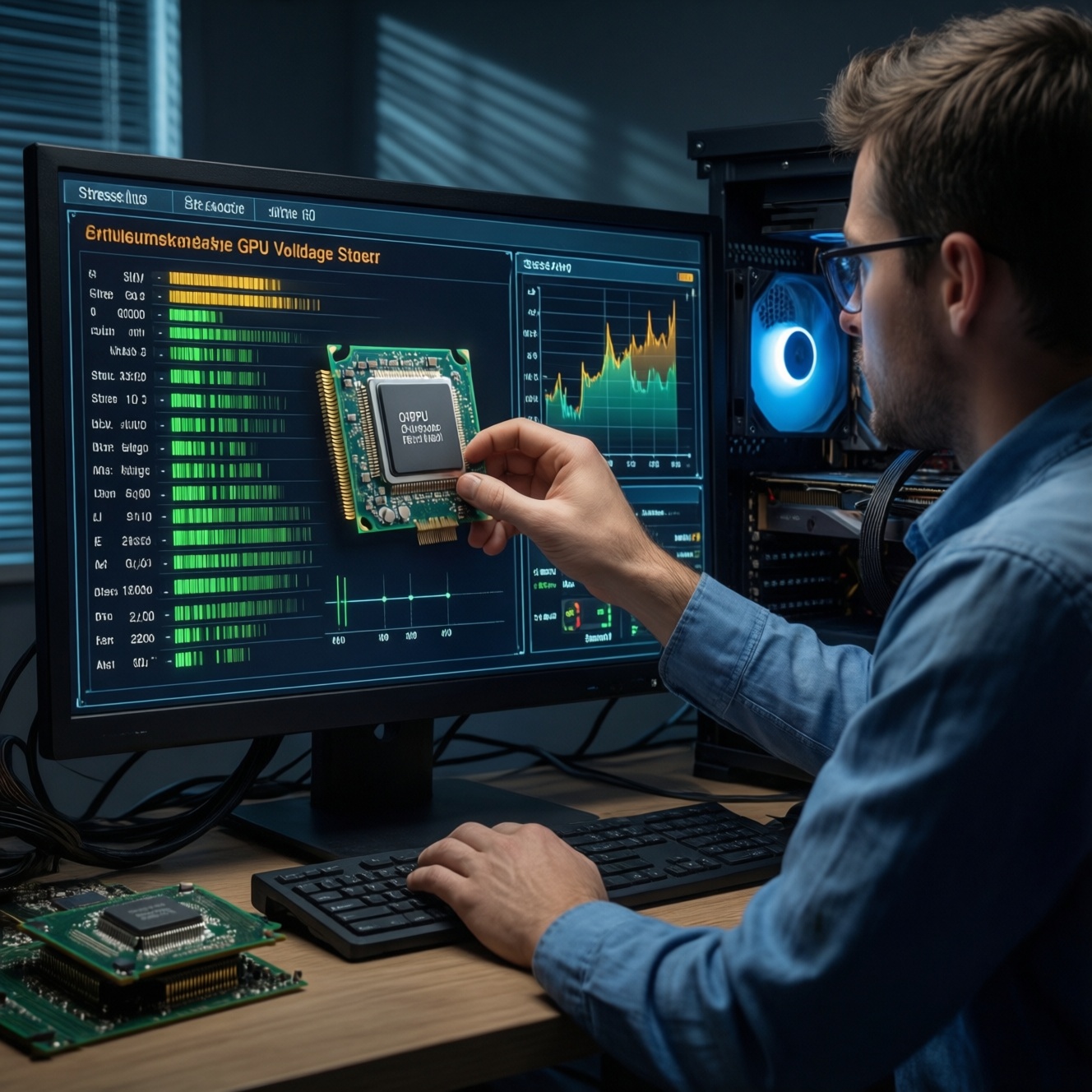
Разгон и андервольт - это настройка частот и напряжений CPU/GPU, чтобы получить больше производительности или меньше нагрева без покупки нового железа. Самый безопасный путь: фиксировать базовые показатели, менять параметры малыми шагами, каждый шаг проверять стресс‑тестами и всегда иметь план отката. Это даёт "бесплатный FPS" при контролируемом риске.
Краткая сводка методов и рисков
- Разгон видеокарты обычно даёт прирост в играх быстрее всего, но требует дисциплины: маленькие шаги, стабильность, контроль температур.
- Андервольт видеокарты чаще снижает шум/нагрев почти без потерь FPS, если не "пережать" напряжение.
- Для CPU безопаснее начинать с андервольта/ограничения мощности, а уже затем думать о том, как разогнать процессор.
- Разгон оперативной памяти заметнее влияет на минимальный FPS и задержки, но может быть более капризным по стабильности.
- Всегда сохраняйте профиль "Сток" и держите под рукой способ сброса BIOS/UEFI - это минимизирует последствия ошибок.
- Если ваша цель - предсказуемый результат без возни, учитывайте, что настройка разгона и андервольта цена в сервисе часто оправдана временем и гарантией.
Основы: что такое разгон и андервольтинг и зачем они нужны
Разгон - повышение рабочих частот (и иногда лимитов мощности), чтобы увеличить производительность. Андервольтинг - снижение напряжения (или настройка кривой напряжение/частота), чтобы уменьшить нагрев и потребление при сохранении частоты и FPS.
Кому подходит: тем, кто готов тестировать стабильность, следить за температурами и вести записи "было/стало".
Когда лучше не делать:
- нестабильная система уже в стоке (вылеты, WHEA‑ошибки, артефакты);
- плохое охлаждение/пыль/высокие температуры без запаса;
- ноутбук без развитых настроек питания и с агрессивными лимитами производителя;
- рабочая станция, где важнее абсолютная надёжность, чем +несколько процентов производительности.
Требования и подготовка: совместимость железа, резервирование и софт
Что проверить заранее
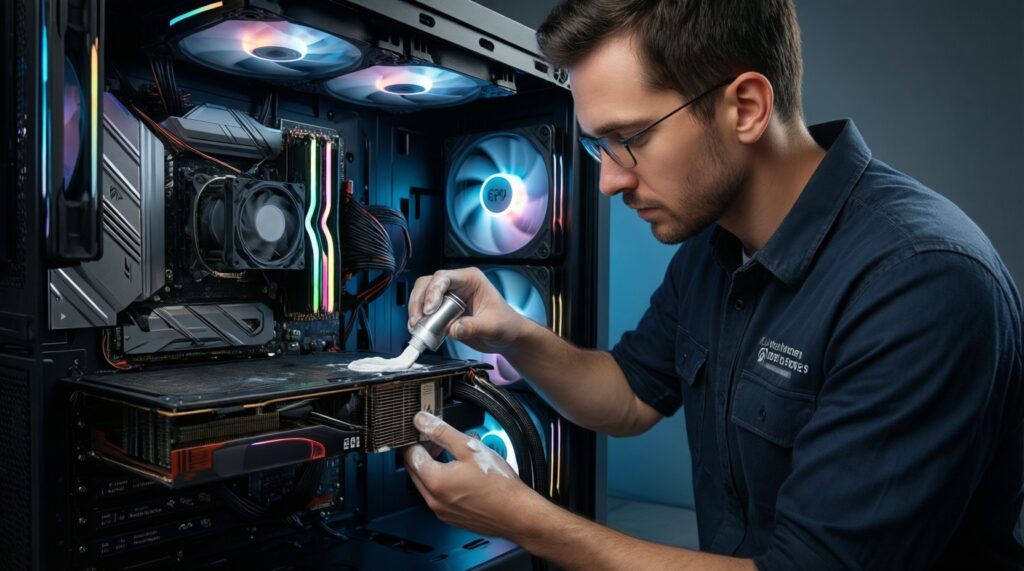
- Питание и охлаждение: исправный БП, адекватные вентиляторы/термопаста, чистые радиаторы.
- Доступ к настройкам: для CPU/ОЗУ - BIOS/UEFI с нужными опциями; для GPU - возможность управления кривой и лимитами в утилите.
- Память и драйверы: актуальные драйверы GPU и чипсета; отключите сомнительные "твикеры" и разгон "в один клик".
Минимальный набор инструментов
- Мониторинг: HWiNFO (датчики, логи), встроенный оверлей в драйвере/RTSS по желанию.
- GPU‑настройки: MSI Afterburner или фирменная утилита производителя видеокарты.
- CPU/память: BIOS/UEFI; для некоторых платформ - Ryzen Master / Intel XTU (если вы понимаете ограничения и последствия).
- Тесты: бенчмарк игры со встроенным прогоном, длительная игровая сессия, стресс‑нагрузка для CPU и VRAM (выбирайте известные инструменты, но полагайтесь на реальную игру).
Резервирование и план отката
- Сохраните профиль BIOS/UEFI "Сток" (если доступно) и сфотографируйте ключевые страницы настроек.
- В Afterburner сохраните профиль по умолчанию и включите автозагрузку профиля только после того, как убедитесь в стабильности.
- Узнайте, как сделать Clear CMOS/сброс UEFI на вашей плате (кнопка/джампер/изъятие батарейки по инструкции).
- Включите логирование датчиков (HWiNFO) - это упростит диагностику редких вылетов.
Сводная таблица: как фиксировать "до/после"
| Параметр | До (сток) | После (профиль OC/UV) | Как измерять одинаково |
|---|---|---|---|
| Частота GPU (типичная под нагрузкой) | Записать из оверлея/логов | Записать из оверлея/логов | Одинаковая сцена/прогон, одинаковые настройки графики |
| Напряжение GPU (под нагрузкой) | Записать | Записать | Смотреть именно под игровой нагрузкой, а не в простое |
| FPS (средний/минимальный) | Записать | Записать | Встроенный бенч или одинаковый маршрут/тайминг |
| Температура GPU/Hotspot/VRAM | Записать пиковые и устойчивые | Записать пиковые и устойчивые | Одинаковая длительность теста, одинаковая температура в комнате |
| Потребление (GPU Power/CPU Package) | Записать | Записать | Логи HWiNFO, сравнивать по одному и тому же сценарию |
Разгон GPU пошагово: безопасный прирост частот и тестирование стабильности
-
Зафиксируйте базу в стоке. Прогоните одну и ту же сцену/бенчмарк, запишите частоты, температуры, FPS и потребление. Это ваша точка отсчёта для разгона видеокарты и дальнейшего сравнения.
- Убедитесь, что корпусные вентиляторы работают корректно, а температура не упирается в троттлинг уже "из коробки".
-
Сделайте "мягкую" настройку лимитов. Если утилита позволяет, аккуратно увеличьте лимит мощности/температуры в пределах возможностей карты, не трогая напряжение вручную. Цель - не "жарить", а убрать ранние ограничения, чтобы частота не падала рывками.
- Если карта и так упирается в температуру, сначала улучшите охлаждение, а не поднимайте лимиты.
-
Добавляйте частоту ядра малыми шагами. Повышайте частоту постепенно, после каждого изменения делайте короткий тест и проверяйте, нет ли артефактов/вылетов. Как только появились признаки нестабильности - откатите на один шаг назад.
- Признаки проблем: мерцание текстур, "снежок", зависание драйвера, вылет игры без ошибки.
-
Отдельно настройте память (VRAM). Разгон памяти часто даёт прирост, но ошибки могут проявляться позже. Двигайтесь шагами, тестируйте дольше, чем для ядра, и внимательно следите за артефактами.
- Если артефакты возникают только после прогрева - снижайте частоту памяти, даже если короткий тест проходил.
-
Проверьте стабильность "как в жизни". Финальный профиль прогоните в нескольких разных играх/движках и оставьте на длительную сессию. Параллельно пишите логи датчиков, чтобы увидеть: что стало с температурами, частотами и потреблением.
- Если цель - тишина и меньше нагрева, переходите к андервольту: часто он эффективнее "чистого" OC.
Быстрый режим
- Снимите "сток" (FPS/температуры/частоты) в одной и той же сцене.
- Поднимайте частоту ядра малыми шагами, каждый шаг - короткий тест.
- Добавьте частоту VRAM малыми шагами и тестируйте дольше.
- Откатитесь на один шаг от первого сбоя и подтвердите длительной игрой с логированием.
Андервольтинг CPU и GPU: методика снижения напряжения без потерь FPS
GPU: практичная схема
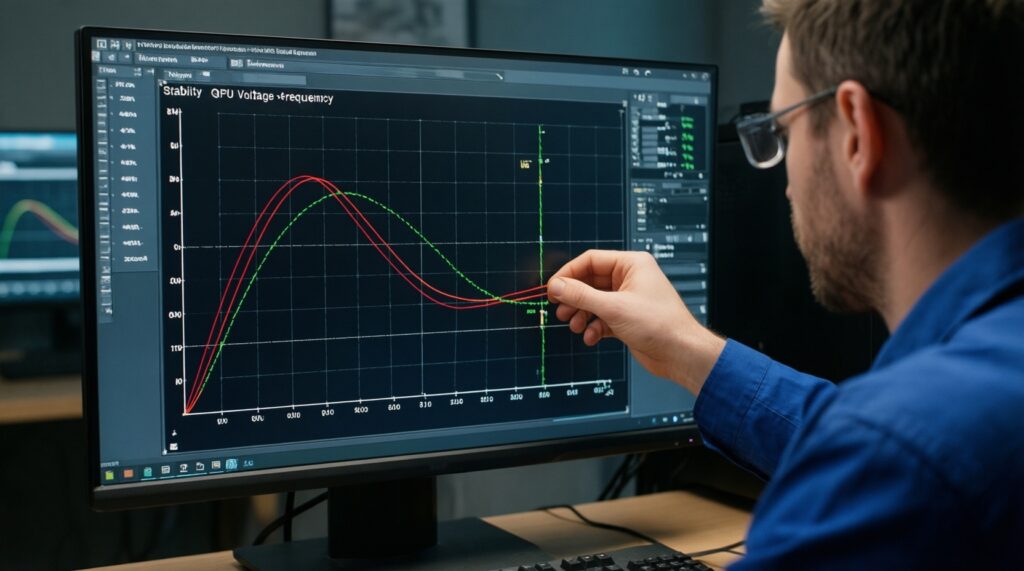
- Возьмите стабильную частоту/режим из стока или после лёгкого разгона.
- В утилите настройте кривую напряжение/частота или используйте доступный режим "Undervolt" (если он не является сомнительным автопрофилем).
- Снижайте напряжение малыми шагами, каждый раз проверяя стабильность в той же сцене.
- Если появились вылеты/driver reset - вернитесь на предыдущий стабильный шаг и протестируйте дольше.
CPU: с чего начинать безопаснее
- Если вы не уверены: начните с ограничения мощности/турбо‑лимитов и более мягкой кривой вентиляторов - это часто даёт почти весь эффект по температурам.
- Андервольт CPU: делайте через BIOS/UEFI (offset/curve optimizer - зависит от платформы) малыми шагами, затем проверяйте тяжёлой нагрузкой и реальными задачами.
- Как разогнать процессор: делайте только после стабилизации температуры и питания; для повседневного ПК чаще разумнее фиксировать стабильный буст, чем гнаться за максимальной частотой.
Проверка результата: чек‑лист перед тем как оставить профиль
- Система проходит короткий стресс‑тест без ошибок и без сброса драйвера.
- В играх нет артефактов, микрофризов и "вылетов на рабочий стол".
- Частота под нагрузкой стабильна и не "пилит" из‑за лимитов.
- Температуры и обороты вентиляторов улучшились относительно стока в той же сцене.
- FPS не просел (сравнивайте одинаковые прогоны и одинаковые настройки).
- Логи датчиков не показывают явных признаков троттлинга.
- Профиль сохраняется и корректно применяется после перезагрузки.
- Есть быстрый путь отката (профиль "Сток", сброс UEFI, отключение автозагрузки профиля).
Измерение эффективности: как правильно собирать данные по FPS, температуре и потреблению
Как измерять, чтобы не обмануться
- Не сравнивайте разные сцены: один и тот же маршрут/бенчмарк, одинаковая длительность прогона.
- Не меняйте сразу много параметров: иначе непонятно, что именно дало эффект (частота ядра, VRAM, лимит мощности, андервольт).
- Не делайте вывод по "первым минутам": после прогрева поведение часто меняется.
- Не игнорируйте минимальный FPS и фреймтаймы: средний FPS может расти, а плавность - ухудшаться.
- Не сравнивайте результаты при разной температуре в комнате и разной скорости корпусных вентиляторов.
- Не оценивайте андервольт по показаниям в простое: важны данные под игровой нагрузкой.
- Не забывайте про фоновые процессы/оверлеи/запись видео: они искажают FPS и потребление.
- Не делайте вывод по одному тесту: минимум несколько прогонов и реальная игра.
Проблемы и диагностика: типичные симптомы, логи и восстановление исходных настроек
Быстрая расшифровка симптомов
- Артефакты в картинке: чаще VRAM или слишком агрессивная кривая/частота GPU.
- Вылет игры без ошибок: частота ядра/напряжение на грани, иногда - нестабильная ОЗУ.
- Сброс драйвера (чёрный экран на секунды): типично для чрезмерного андервольта видеокарты или нестабильного разгона ядра.
- Перезагрузка/BSOD: часто CPU/ОЗУ (в том числе разгон оперативной памяти), питание или слишком жёсткие лимиты.
Как откатиться без паники
- Отключите автозагрузку профиля разгона в утилите GPU и примените профиль "Сток".
- Сбросьте настройки BIOS/UEFI на дефолт (через меню или Clear CMOS по инструкции к плате).
- Удалите сомнительные автотвикеры, обновите/переустановите драйвер GPU, затем проверяйте стабильность в стоке.
Альтернативы, когда разгон/андервольт не лучший путь
- Оптимизация охлаждения: чистка, новая термопаста/термопрокладки, настройка кривых вентиляторов - часто даёт больше, чем рискованный OC.
- Ограничение FPS/кадровой частоты: снижает нагрев и шум без вмешательства в напряжения и частоты.
- Тюнинг графики: снижение самых "дорогих" настроек (тени, RT, плотность травы) может дать больший "бесплатный FPS" с нулевым риском.
- Сервисная настройка: если важна гарантия результата и нет времени разбираться, настройка разгона и андервольта цена может быть разумным обменом на сохранённые часы и меньший риск ошибок.
Короткие ответы на распространённые практические сомнения
Что безопаснее для новичка: разгон или андервольт?
Обычно безопаснее начинать с андервольта GPU/CPU и с ограничений мощности: меньше тепла и шума при минимальном влиянии на стабильность. Разгон оставьте на потом, когда научитесь фиксировать изменения и тестировать.
Можно ли совместить разгон видеокарты и андервольт видеокарты?
Да, но подходите как к двум отдельным задачам: сначала найдите стабильные частоты, затем оптимизируйте напряжение под них. Если появляются редкие вылеты, первым делом ослабьте андервольт.
Если я хочу понять, как разогнать процессор, с чего начинать?
Начните с охлаждения и контроля лимитов мощности, затем - маленькие шаги в BIOS/UEFI и обязательные тесты стабильности. Для повседневной системы чаще важнее стабильный буст и температуры, чем максимальная частота.
Нужно ли трогать разгон оперативной памяти, если цель - только FPS в играх?
Иногда да, особенно ради минимального FPS, но стабильность памяти проверять сложнее и дольше. Если вы ограничены временем, сперва доведите до идеала GPU‑профиль и охлаждение.
Почему после удачного теста игра всё равно вылетает через час?
Короткий тест не всегда прогревает VRAM и не моделирует пиковые переходные нагрузки. Уменьшите частоту памяти или ослабьте андервольт и повторите длительную игровую сессию с логами.
Как понять, что упёрся в температуру, а не в "силу" чипа?
Если частоты падают по мере прогрева и растут при увеличении оборотов вентиляторов/улучшении обдува - это температурное ограничение. В логах обычно видно снижение частоты на фоне роста температуры.
Когда лучше заплатить за настройку разгона и андервольта: цена оправдана?
Когда ПК нужен для работы/учёбы без простоев, а времени на тестирование нет. Также это уместно, если вы не хотите разбираться с BIOS/UEFI и диагностикой редких вылетов.