

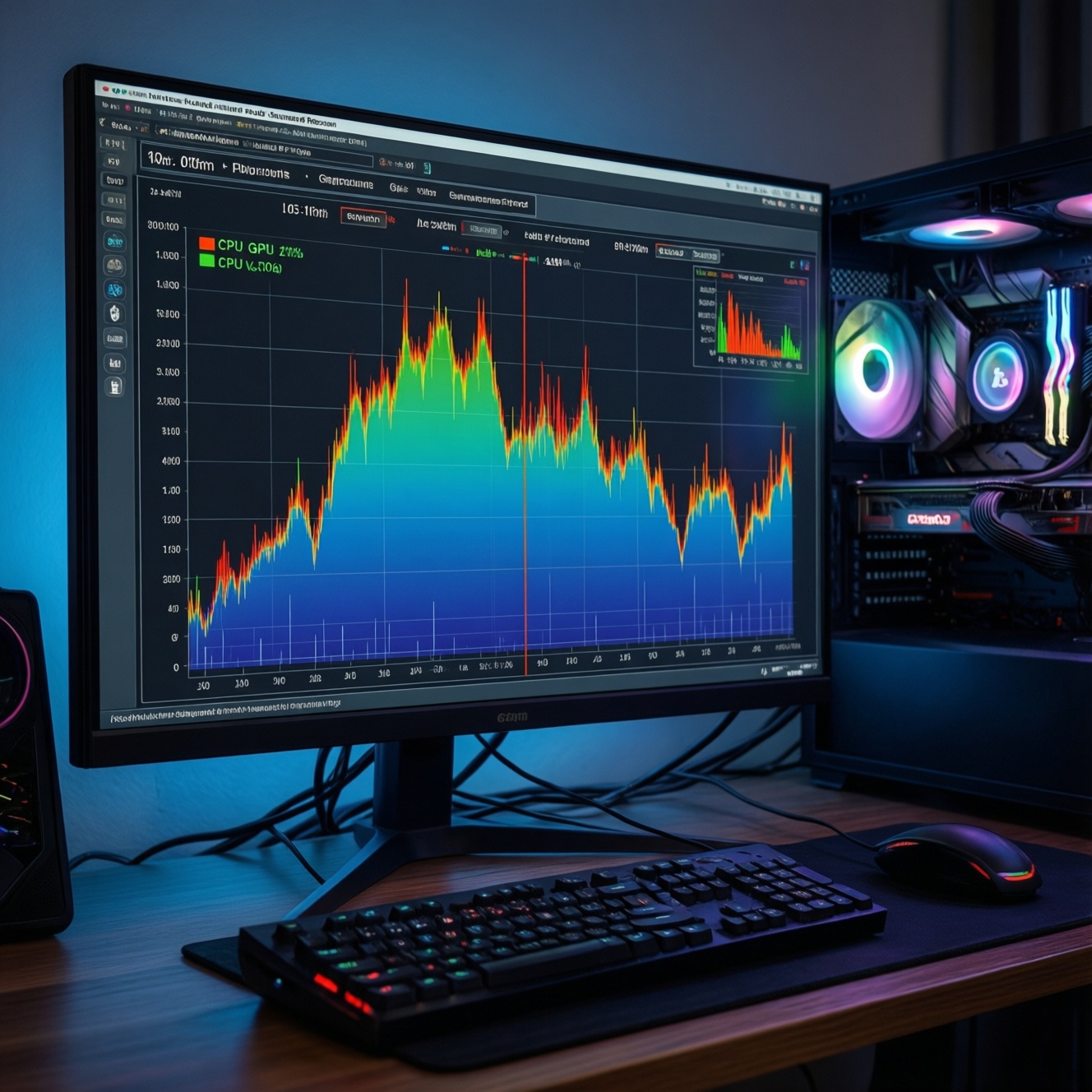
Чаще всего скрытые убийцы FPS - это оверлеи, фоновые захваты/запись, сбившиеся профили питания, конфликт планировщика (HAGS/Game Mode), некорректно применившиеся настройки драйвера и антивирусные сканеры в момент игры. Начинайте с read-only проверок: замеры frametime, просмотр загрузки CPU/GPU и списка оверлеев, затем точечно меняйте 1 настройку за раз и перепроверяйте.
Краткий план первоочередной диагностики производительности
- Зафиксируйте базу: одинаковая сцена/бенч в игре, замер FPS и frametime (MSI Afterburner + RTSS), лог на 2-3 минуты.
- Проверьте "наложения": GeForce/Steam/Discord/Xbox Game Bar/AMD overlay/Overwolf/RTSS - временно выключите, чтобы отключить оверлеи для повышения fps и сравнить.
- Откройте Диспетчер задач: вкладки "Процессы" и "Производительность", поймайте пики CPU/GPU/Диск во время просадки.
- Сверьте энергопрофиль Windows и режимы игры: план питания, Game Mode, HAGS, аппаратное ускорение в приложениях.
- Проверьте драйверный профиль игры (NVIDIA/AMD): лимиты FPS, VSync, Low Latency, Radeon Anti-Lag/Chill, кэш шейдеров.
- Исключите запись/стрим/захват: OBS/Xbox DVR/ShadowPlay/ReLive, аппаратный кодировщик (NVENC/AMF) и сцены с браузерными источниками.
Внезапные просадки FPS при активном оверлее
Симптомы (что вы видите):
- FPS резко падает при появлении всплывающего HUD, чата, уведомления или при открытии оверлея (Shift+Tab, Alt+Z и т. п.).
- Frametime "пилой": ровно было, затем короткие пики 30-200 мс.
- Просадки повторяются в одних и тех же местах: вход в меню, появление достижений, старт записи/клипа.
Вероятные причины (в порядке частоты и скорости проверки):
- Конкуренция нескольких оверлеев за один и тот же хук (Steam + Discord + Xbox Game Bar + GeForce Experience/AMD Software + RTSS/Afterburner).
- Оверлей включает захват кадра/скриншоты/клипы и дергает энкодер или дисковую подсистему.
- Оверлей рендерится поверх эксклюзивного полноэкранного режима и вызывает переключения композиции DWM.
- Конфликт античита/защиты игры с хуками оверлея (иногда проявляется как микрофризы).
Точные настройки (минимально инвазивно):
- Xbox Game Bar: Параметры Windows → Игры → Xbox Game Bar → выключить.
- Захват в Windows: Параметры Windows → Игры → Запись (Captures) → отключить фоновые записи/горячие клавиши.
- Steam: Steam → Настройки → В игре → "Включить оверлей Steam в игре" → выключить (на тест).
- Discord: Настройки пользователя → Игровой оверлей → выключить.
- NVIDIA (оверлей): NVIDIA App/GeForce Experience → Settings → In-Game Overlay → Off.
- AMD (оверлей): AMD Software: Adrenalin → Settings (шестерёнка) → Preferences/General → In-Game Overlay → Off.
- RTSS: либо закрыть, либо для проблемной игры поставить Application detection level = Low / отключить OSD для конкретного .exe.
Проверка результата: повторите тот же прогон с логом frametime. Если пики исчезли - возвращайте оверлеи по одному (каждый тест 2-3 минуты), чтобы найти конкретного виновника.
Постоянное снижение FPS после обновления драйверов
- Проверьте, что игра действительно запускается на дискретной GPU (для ноутбуков): Диспетчер задач → "Производительность" → GPU 0/1, во время игры должна грузиться нужная.
- Сверьте версию драйвера и дату: Win+R →
dxdiag→ "Экран"; либо Диспетчер устройств → Видеоадаптеры → Свойства. - Сбросьте профиль драйвера для конкретной игры (тест): NVIDIA Control Panel → Manage 3D settings → Program Settings → Restore; AMD Adrenalin → Gaming → профиль игры → Reset/Default.
- Проверьте, не включились лимитеры: Max Frame Rate / Background Application Max Frame Rate (NVIDIA), Radeon Chill / Frame Rate Target Control (AMD), лимит FPS в игре.
- Проверьте VSync/Enhanced Sync: после обновления часто меняется режим синхронизации в драйвере и в игре одновременно.
- Сверьте "кэш шейдеров": при смене драйвера возможны подлагивания на прогреве шейдеров - это не "вечное падение", но первые матчи могут быть хуже.
- Проверьте HAGS: Параметры Windows → Система → Дисплей → Графика → "Аппаратное ускорение планирования GPU" (Hardware-accelerated GPU scheduling) - включить/выключить и сравнить.
- Проверьте Game Mode: Параметры Windows → Игры → Игровой режим - включить/выключить и сравнить на одном и том же бенче.
- Проверьте, не включилась запись/оверлей драйвера после апдейта (см. раздел про оверлеи) - это частая причина, когда "настройка windows для игр повышение fps" не помогает.
- Если падение началось строго после обновления: сделайте чистую переустановку драйвера (последний шаг, уже write-операция). Для теста допустимо откатиться на предыдущую стабильную версию.
Стуттеры и пропуски кадров из‑за настроек планировщика и энергопрофиля
Симптом → вероятные причины → точные настройки/команды → проверка результата (сначала быстрые read-only проверки, потом изменения):
| Симптом | Возможные причины | Как проверить | Как исправить |
|---|---|---|---|
| Frametime с регулярными пиками, при этом средний FPS "нормальный" | Нестабильные частоты CPU/GPU из-за энергосбережения; неверный план питания; агрессивные C-States/Boost | MSI Afterburner: графики CPU clock/GPU clock/Power; Диспетчер задач: частота CPU | Параметры → Система → Питание и батарея → Режим питания: "Лучшая производительность" (на ПК); Панель управления → Электропитание → план "Высокая производительность" (если доступен). Проверьте, что в игре не включён лимит FPS, провоцирующий низкие частоты. |
| Микрофризы при загрузке локаций/шейдеров | Прогрев шейдеров после драйвера/патча; заполнение диска; антивирус сканирует файлы игры | Диспетчер задач: "Диск" и "ЦП" во время фриза; Монитор ресурсов (resmon) |
Дайте игре 10-20 минут "прогреться" на повторяемых сценах; освободите место на системном диске; добавьте папку игры в исключения антивируса (после подтверждения источника). |
| Стуттеры в оконном/безрамочном режиме, но меньше в эксклюзивном fullscreen | DWM-композиция и наложения; конфликт HDR/VRR; неправильный режим масштабирования | Сравните режимы отображения в игре; Параметры → Система → Дисплей → HDR/VRR | Тест: переключить игру в эксклюзивный полноэкранный; отключить HDR для теста; отключить лишние оверлеи. Для VRR - см. раздел про VSync/G-Sync/FreeSync. |
| Рваная плавность именно на новых Windows-обновлениях/после переключения опций графики ОС | Game Mode/HAGS взаимодействуют с драйвером; аппаратное ускорение в приложениях вызывает конкуренцию за GPU | Параметры → Система → Дисплей → Графика → HAGS; Диспетчер задач: вкладка "Автозагрузка" и фоновые GPU-процессы | Переключить HAGS (тест A/B); включить/выключить Game Mode; в браузере/Discord выключить аппаратное ускорение (на тест), затем повторить прогон. |
| Высокие DPC/ISR задержки, аудиотреск и фризы | Проблемные драйверы аудио/сети/USB; конфликт энергосбережения устройств | LatencyMon: запуск 5-10 минут во время игры/в фоне; Просмотр событий Windows для ошибок драйверов | Обновить драйверы чипсета/аудио/сети с сайта производителя; отключить энергосбережение для сетевого адаптера (Диспетчер устройств → Сеть → Свойства → Управление электропитанием) - только если подтверждена причина LatencyMon. |
Примечание по запросам: "настройка windows для игр повышение fps" чаще упирается не в "твики", а в стабильный план питания + контроль оверлеев + A/B тест HAGS/Game Mode. Это даёт предсказуемый результат и не ломает систему.
Неожиданная загрузка CPU/GPU из‑за фоновых служб и антивируса
- Read-only: поймайте процесс-нарушитель. Диспетчер задач → "Процессы": отсортируйте по CPU, затем по GPU. Оставьте окно на втором мониторе/Alt+Tab в момент просадки.
- Проверьте автозагрузку без отключений "наугад". Диспетчер задач → "Автозагрузка": отметьте, что имеет статус "Включено" и высокий/средний "влияние на запуск".
- Проверьте фоновые записи/захваты. Параметры Windows → Игры → Запись; также проверьте OBS/Overwolf/лаунчеры.
- Сканирование антивирусом в момент игры. Встроенный Защитник/сторонний AV: посмотрите историю/текущие задачи. Если пики совпадают со сканированием - это кандидат №1.
- Добавьте исключения (осознанно). Добавляйте в исключения только папку игры, папку лаунчера и папку кэша шейдеров, если вы уверены в источнике игры и модов. Сначала протестируйте на одной игре.
- Отключите "оптимизаторы", RGB-утилиты и мониторинги по одному. Armoury Crate/MSI Center/NZXT CAM/iCUE/Logitech G Hub и т. п. часто создают периодические пики. Не удаляйте сразу - сначала закрывайте процесс и сравнивайте лог frametime.
- Ограничьте браузер и мессенджеры. Закройте вкладки с видео/стримом, выключите аппаратное ускорение в браузере/Discord (тест A/B), особенно если игра упирается в GPU.
- Точечно отключите службы только после подтверждения. Win+R →
services.msc→ для конкретной службы проверьте, не связана ли она с драйвером/обновлениями. Меняйте тип запуска одной службы, затем перезагрузка и повтор теста. - Рискованный шаг: чистая загрузка (Clean Boot) для диагностики.
msconfig→ "Службы" → скрыть службы Microsoft → отключить остальные (временно), затем сравнить. После теста верните конфигурацию.
Проверка результата: в MSI Afterburner смотрите, исчезли ли периодические пики frametime и изменилась ли 1% low/0.1% low (если вы их используете). Смысл - не "максимальный FPS", а ровная линия frametime.
Растущий input lag при использовании VSync, G‑Sync или FreeSync
Эскалируйте в поддержку/к специалисту, если вы уже сделали A/B тесты (VSync в игре/в драйвере, лимит FPS, режим fullscreen/безрамка), а input lag продолжает нарастать со временем или появляется только в конкретных тайтлах при одинаковых настройках. Также стоит эскалировать, если есть признаки системной проблемы: ошибки драйвера в Просмотре событий, черные экраны при VRR, или LatencyMon стабильно указывает на драйверные задержки.
- К поддержке игры - если лаг зависит от конкретного режима отображения/патча и воспроизводится на "чистой" системе без оверлеев.
- К поддержке NVIDIA/AMD - если лаг появляется после обновления драйвера и откат решает проблему (приложите версии драйвера и логи).
- К производителю монитора - если проблема строго связана с FreeSync/G-Sync Compatible, проявляется только на определённой частоте/кабеле/порту.
Быстрые ориентиры по настройкам: для "как повысить fps в играх на пк" обычно важнее не "выключить VSync навсегда", а согласовать VRR+лимит FPS. Проверьте, нет ли двойной синхронизации (VSync включен и в игре, и в драйвере) и нет ли слишком высокого лимита кадров, упирающегося в 99-100% GPU.
Падения FPS при записи видео, стрим‑оверлеях и наложениях HUD
- В OBS начните с аппаратного энкодера (NVENC на NVIDIA, AMF на AMD) и пресета без "максимального качества", затем сравните нагрузку GPU.
- Сведите источники в сцене: браузерные источники, анимации, несколько захватов экрана часто дают скачки frametime.
- Отключите превью (Preview) в OBS на тест, чтобы исключить лишний рендер.
- Выберите правильный метод захвата: Game Capture обычно стабильнее, чем Display Capture (особенно в безрамочном режиме).
- Разведите оверлеи: не держите одновременно OBS-оверлей/чат-оверлей + Discord overlay + Steam overlay. Это типичный случай, когда "отключить оверлеи для повышения fps" даёт мгновенный эффект.
- Проверьте диск под запись: если запись идёт на занятый/медленный диск, будут фризы. Тест: запись на другой физический диск.
- Включайте запись/стрим после загрузки уровня: компиляция шейдеров + старт энкодера в один момент даёт заметный провал.
- Если используете RTSS-лимитер: сравните с лимитом FPS в игре или в драйвере, чтобы исключить конфликт ограничения кадров.
- Для "настройки nvidia для повышения fps": проверьте, не включен ли Background Application Max Frame Rate, если игра сворачивается/теряет фокус при стриме.
- Для "настройки amd radeon для повышения fps": проверьте Radeon Chill и метрики/оверлей, которые могут запускать захват.
Короткие решения для типичных симптомов
FPS падает только когда открыт Steam/Discord/Xbox оверлей
Отключите оверлеи по одному, начиная с Xbox Game Bar и Discord Overlay, затем Steam. Сравните лог frametime до/после - так быстрее всего понять, кто именно режет производительность.
После обновления драйвера FPS стал ниже во всех играх
Сбросьте профиль драйвера для игр и проверьте лимит FPS/VSync/Chill. Если не помогло - сделайте чистую переустановку или откат на предыдущую версию, сохранив результаты A/B тестов.
Средний FPS высокий, но ощущается дергано
Смотрите frametime в MSI Afterburner: это часто план питания, фоновые процессы или компиляция шейдеров. Начните с переключения режима питания на "Лучшая производительность" и отключения лишних оверлеев.
Растёт задержка управления с включённым VSync или VRR
Уберите "двойной VSync" (не держите включенным одновременно в игре и в драйвере) и проверьте, не упирается ли GPU в 99-100%. Если проблема воспроизводится только на конкретном мониторе/частоте - эскалируйте производителю.
FPS проседает при записи/стриме
Перейдите на аппаратный энкодер и сократите источники в сцене OBS, особенно браузерные. Отключите параллельные оверлеи (Steam/Discord/AMD/NVIDIA) и повторите тест в той же сцене игры.
GPU загружен не полностью, а FPS всё равно низкий
Проверьте, нет ли ограничения по CPU (один поток вверху), лимита FPS или фоновой нагрузки. Диспетчер задач + графики Afterburner обычно быстро показывают узкое место.
Нужно быстро понять, что именно поменять в драйвере
Начните с безопасного: сброс профиля игры и проверка лимитеров/синхронизации. Для "настройки nvidia для повышения fps" и "настройки amd radeon для повышения fps" избегайте массовых твиков - меняйте 1 опцию и подтверждайте логом.