
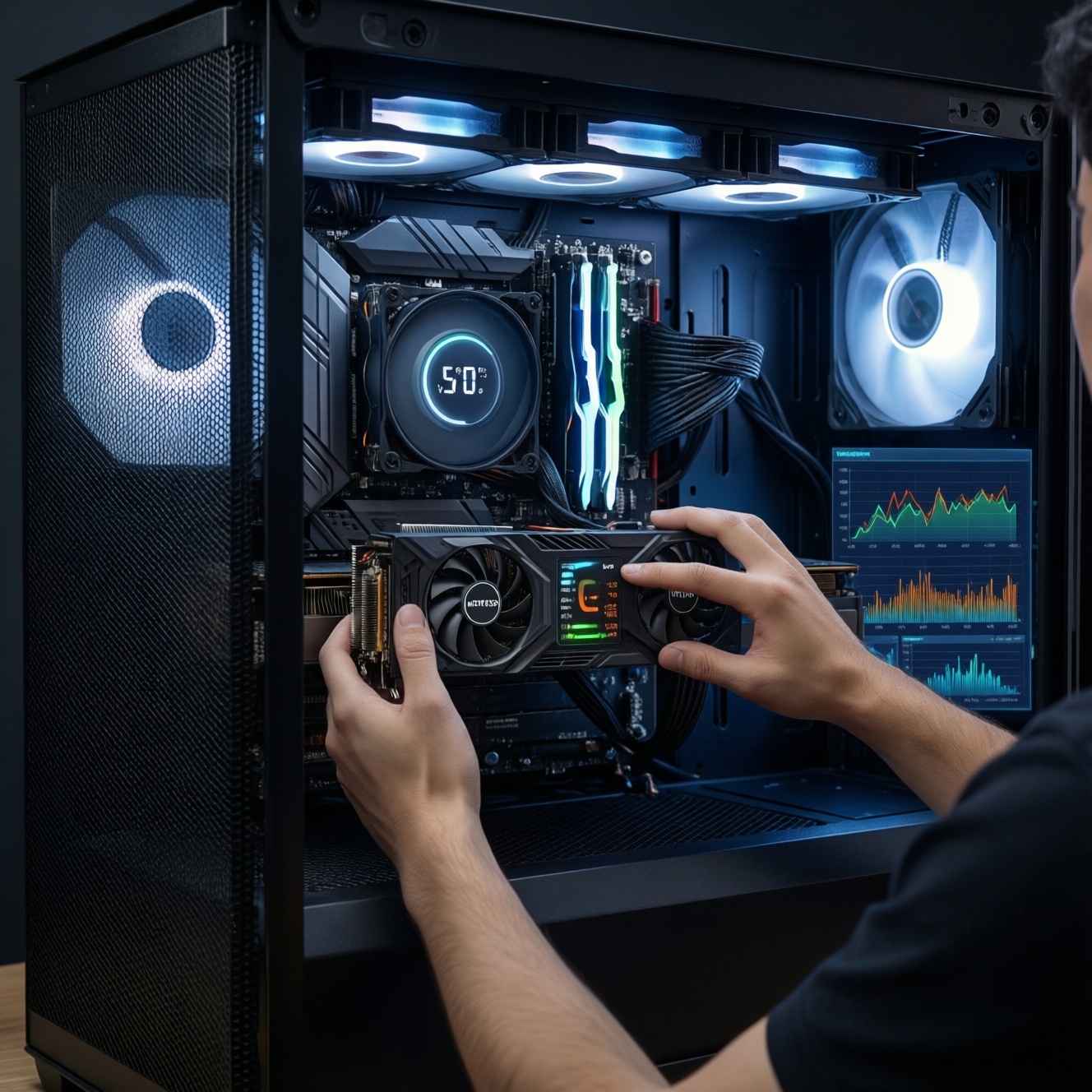
Undervolt GPU/CPU - это снижение напряжения при сохранении целевой частоты, чтобы уменьшить потребление, нагрев и шум без заметной потери FPS. На практике вы подбираете минимально стабильное напряжение для вашей конкретной карты и процессора, фиксируете профиль и проверяете стабильность в играх и стресс-тестах, оставляя быстрый путь отката.
Короткие выводы по экономии энергии и производительности
- Андервольтинг процессора и видеокарты обычно снижает ватт и температуру, что помогает держать более ровные частоты и тише работать вентиляторам.
- Вопрос "андервольтинг GPU сколько FPS" решается измерениями: цель - удержать FPS в пределах погрешности, но снизить потребление и шум.
- Безопасный подход - маленькие шаги, обязательные тесты стабильности и сохранение профиля по умолчанию для отката.
- Для видеокарт чаще всего удобнее начать с ограничения мощности/кривой напряжение-частота, а уже затем точечно опускать напряжение.
- Для undervolt CPU предпочтительнее отрицательное смещение (offset) или PBO/Curve Optimizer (где доступно), а не жесткие ручные напряжения.
Как undervolt воздействует на частоту кадров и акустику
- Что вы выигрываете: меньше ватт → ниже температура → вентиляторы крутятся медленнее → легче снизить энергопотребление и шум ПК, а также уменьшить троттлинг в долгих игровых сессиях.
- Почему FPS часто сохраняется: при грамотном андервольте вы удерживаете близкую частоту ядра/буст, просто делаете это при меньшем напряжении. Именно поэтому "андервольтинг видеокарты" часто дает почти тот же FPS при меньшем шуме.
- Когда лучше не делать: если система уже нестабильна на стоке; если вы не готовы тестировать (вылеты могут выглядеть как "битая игра"); если это рабочая станция с критичными расчетами, где важнее абсолютная предсказуемость, чем тишина.
Подготовка: что измерять и какие инструменты установить
- Зафиксируйте базу (до изменений): запишите FPS (средний и 1% low), потребление (GPU Power/CPU Package Power), температуры, обороты вентиляторов и субъективный шум в одинаковых условиях (одна сцена/бенч, одинаковые настройки).
- Поставьте инструменты мониторинга: любой мониторинг, который показывает частоту/напряжение/мощность (оверлей в игре удобнее), и отдельный логгер, чтобы видеть провалы частоты и момент вылета.
- Подготовьте "план отката": сохраните профиль по умолчанию в утилите GPU/BIOS-профиль (если доступно), запишите текущие значения лимитов мощности и кривых. Эффект: вы откатываетесь за минуту, если что-то пошло не так.
Пошаговая схема для снижения напряжения GPU
-
Сделайте контрольный прогон и снимите лог.
Запустите вашу типичную игру/бенч на 10-15 минут, затем сохраните лог с частотой ядра, напряжением, GPU Power и температурой. Эффект: вы получите точку сравнения для вопроса "андервольтинг GPU сколько FPS" на вашей системе. -
Начните с мягкого ограничения (Power Limit/целевой частоты).
Уменьшите лимит мощности небольшим шагом или задайте разумный потолок частоты/буст-поведения, не трогая напряжение напрямую. Эффект: часто уже на этом этапе падает ватт и шум без заметного удара по FPS.- Если FPS заметно просел - верните лимит на шаг назад и переходите к следующему пункту (кривая напряжение-частота).
-
Настройте кривую напряжение-частота (V/F) и зафиксируйте целевую точку.
Выберите типичную стабильную частоту под нагрузкой и привяжите ее к меньшему напряжению (понижайте напряжение малыми шагами, сохраняя ту же частоту). Эффект: падают ватт и температура при сохранении частоты, а значит и FPS.- Ориентир поведения: при слишком низком напряжении чаще видны вылеты/драйвер-ресеты, реже - артефакты.
-
Проверьте стабильность в двух режимах нагрузки.
Прогоните 15-20 минут тяжелой сцены (GPU-упор) и 15-20 минут "неровной" нагрузки (игра с резкими сменами сцен). Эффект: ловите ошибки, которые не видны в одном синтетическом тесте. -
Закрепите результат профилем и добавьте запас.
Если стабильно - сделайте один шаг "назад к стабильности" (чуть выше напряжение или чуть ниже частота) и сохраните профиль. Эффект: меньше случайных вылетов через несколько часов игры и после обновлений драйвера. -
Откат при проблемах.
При вылетах/черном экране вернитесь к сохраненному сток-профилю, затем повторите с меньшим снижением. Эффект: вы быстро исключаете повреждение ОС/драйвера и подтверждаете, что причина - агрессивный undervolt.
Быстрый режим
- Снимите базовые показатели в одной игре: FPS, GPU Power, температура, шум (по возможности).
- Слегка снизьте Power Limit и проверьте, не упал ли FPS заметно.
- Если FPS держится - настройте одну целевую точку V/F (та же частота, меньшее напряжение) и сохраните профиль.
- Прогоните 30-40 минут игры; при вылете добавьте небольшой запас (чуть выше напряжение) и повторите.
Пошаговая схема для снижения напряжения CPU
- Действие: выберите метод в BIOS/утилите (offset/curve). Эффект: меньше CPU Package Power и ниже температура при той же производительности в типичных задачах.
- Действие: снижайте напряжение маленькими шагами и тестируйте после каждого. Эффект: вы находите минимально стабильное значение без "плавающих" ошибок.
- Действие: разделяйте тесты: короткие (быстро ловят грубую нестабильность) и длинные (ловят редкие ошибки). Эффект: стабильность в играх и в фоновом режиме.
Чек-лист проверки результата undervolt CPU
- Система загружается и проходит 2-3 перезагрузки без "залипания" на POST.
- Под нагрузкой частоты не "пилят" вниз из-за перегрева (проверьте температуру и лимиты).
- Нет WHEA-ошибок/аппаратных ошибок в системных событиях после нагрузочного теста.
- Нет вылетов в вашей основной игре в течение минимум одной длинной сессии.
- Нет деградации отклика в легких задачах (браузер/IDE) - это частый симптом слишком агрессивного undervolt CPU.
- Потребление CPU Package Power под сопоставимой нагрузкой стало ниже (сравнивайте по логам в одинаковых сценариях).
- Оставлен профиль отката (BIOS-профиль или запись исходных значений), чтобы быстро вернуть сток.
Таблица сравнения: FPS, потребление ватт и уровень шума
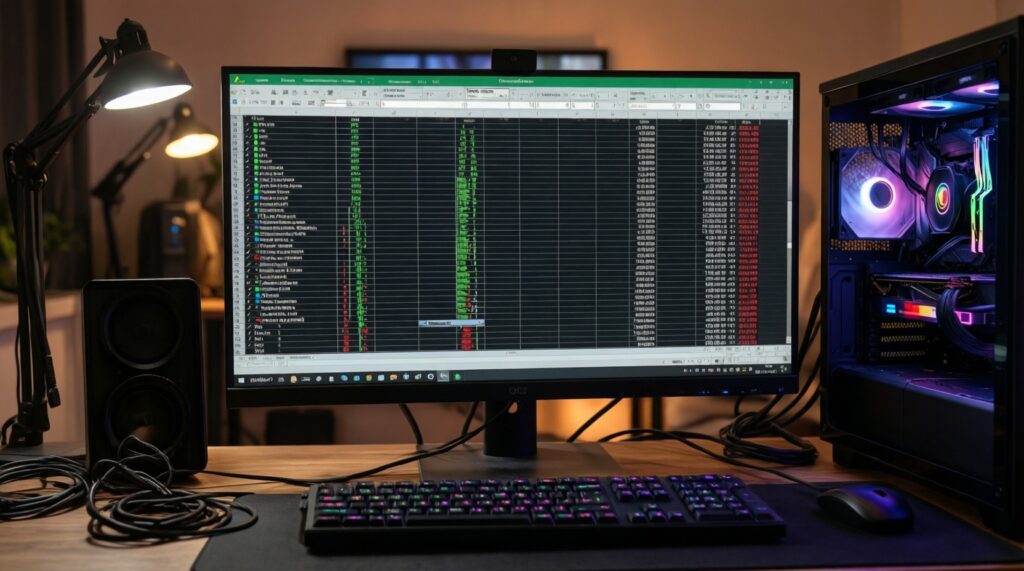
Заполните таблицу своими замерами "до/после" - так вы увидите реальный компромисс для вашей связки железа и сможете оценить, удалось ли снизить энергопотребление и шум ПК, сохранив комфортный FPS.
| Тест | Исходный FPS | FPS после | Ватты до/после | дБ шума |
|---|---|---|---|---|
| Игра (ваша типичная сцена), 10-15 мин | - | - | - / - | - |
| GPU-стресс (тяжелая графика), 15-20 мин | - | - | - / - | - |
| CPU-стресс (многопоток), 15-20 мин | - | - | - / - | - |
| Смешанная нагрузка (игра + фоновые задачи) | - | - | - / - | - |
Типичные ошибки, из-за которых undervolt дает меньше пользы
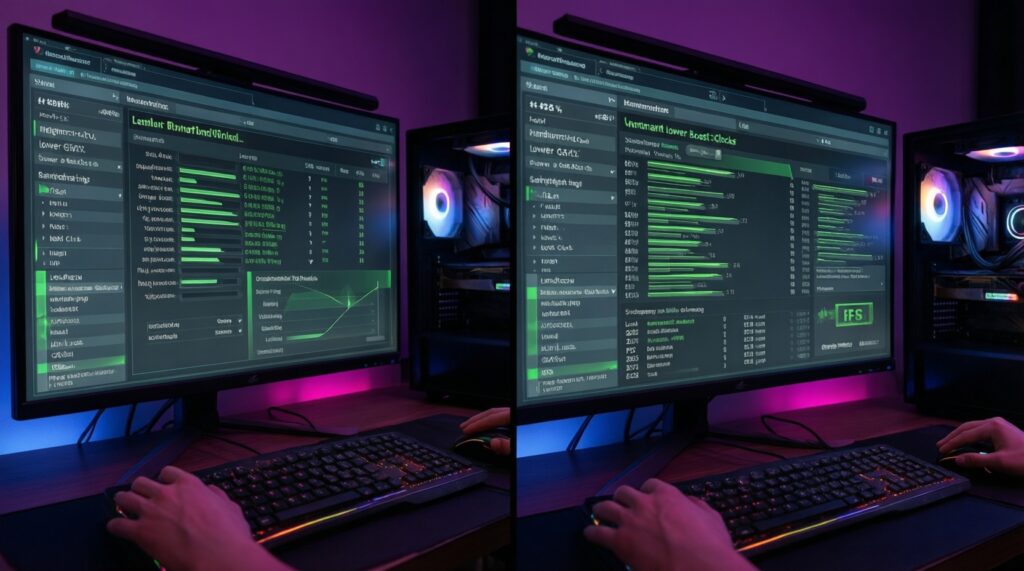
- Сравнение "до/после" в разных сценах или с разными настройками графики - вы теряете смысл измерений.
- Понижение напряжения без контроля частоты: карта может просто уйти в более низкий буст, и FPS упадет сильнее, чем должен.
- Тест только синтетикой или только одной игрой: часть проблем проявляется на "рваной" нагрузке.
- Слишком агрессивная кривая вентиляторов: шум не падает, хотя ватт и температура уже ниже.
- Игнорирование лимитов (температурных/энергетических): иногда надо поднять лимит температуры/настроить вентиляторы, чтобы частоты держались ровнее.
- Отсутствие запаса стабильности: "на грани" может работать день, а потом начать сбоить после обновления драйвера/игры.
- Смешивание нескольких изменений сразу (undervolt + разгон памяти + смена таймингов): сложно понять, что именно ломает стабильность.
- Для "андервольтинг процессора и видеокарты" - настройка обоих компонентов за один подход без промежуточной фиксации: сначала стабилизируйте GPU, затем CPU (или наоборот).
Тонкая настройка: тесты стабильности, температурные буферы и профили
- Профили под сценарии (тихий/игровой/летний): сохраните 2-3 профиля (например, более тихий с меньшими ватт и чуть ниже частотой, и "максимальный FPS" с умеренным undervolt). Уместно, если вы играете в разные жанры и хотите быстрый выбор без перенастройки.
- Температурный буфер вместо дальнейшего снижения напряжения: если уперлись в нестабильность, оставьте напряжение как есть и оптимизируйте охлаждение (кривая вентиляторов, чистка, приток/вытяжка). Уместно, если цель - тишина, а не рекордно низкие ватты.
- Ограничение FPS/частоты обновления: лимит кадров (в игре/драйвере) часто дает более предсказуемое снижение ватт и шума, чем дальнейший "выжим" напряжения. Уместно, если GPU часто работает "в потолок", а вам важнее стабильная акустика.
- Альтернатива для CPU: настройка буста вместо жесткого undervolt CPU: если отрицательный offset дает редкие ошибки, попробуйте мягче ограничить буст/пакетную мощность. Уместно для долгих нагрузок, где критична стабильность.
Практические нюансы и быстрые решения по проблемам
После андервольта GPU игра вылетает без ошибок - что делать первым?
Сразу добавьте небольшой запас: чуть поднимите напряжение на целевой точке или опустите целевую частоту и повторите тест в той же сцене. Если проблема исчезла - вы были на грани стабильности.
Появились редкие микрофризы, хотя FPS в среднем не упал
Проверьте 1% low и логи частоты: часто виноваты кратковременные просадки буста из-за слишком низкого напряжения или лимита мощности. Верните один шаг назад и повторите замер.
Как понять, что undervolt CPU нестабилен, если стресс-тест проходит?
Ищите WHEA-ошибки в событиях и "странности" в легкой нагрузке (браузер, простои, выход из сна). Для CPU это типичный сценарий, когда синтетика не ловит проблему.
Можно ли делать андервольтинг видеокарты одновременно с разгоном памяти?
Лучше нет: сначала стабилизируйте undervolt, затем отдельно трогайте память. Так вы быстро локализуете источник артефактов/вылетов.
Почему "андервольтинг GPU сколько FPS" у разных людей дает разный результат?
Сильно отличаются качество кристалла, лимиты конкретной модели, охлаждение и сценарии нагрузки. Поэтому ориентируйтесь на свои логи и одинаковые тестовые сцены, а не на чужие цифры.
Как безопасно откатить андервольтинг процессора и видеокарты?
Для GPU загрузите сток-профиль в утилите и примените настройки по умолчанию; для CPU верните значения BIOS (Load Optimized Defaults или сохраненный профиль). После отката проверьте стабильность 10-15 минут в той же игре.